Как пользоваться ALSChat

ALSChat предлагает три способа выбора букв в зависимости от того, насколько подвижен пациент. Выберите подходящий на сегодня режим — его всегда можно сменить в меню ☰.

1. Ручной режим

Ухаживающий садится напротив пациента, наблюдает, куда направлен взгляд пациента, и нажимает на соответствующую группу/букву. Камера не требуется.

Иллюстрация: ухаживающий и пациент сидят по разные стороны планшета, пунктирная линия показывает, что взгляд пациента направлен на группу букв в левом верхнем углу

Ухаживающий и пациент сидят лицом друг к другу, экран между ними. Ухаживающий наблюдает, куда направлен взгляд пациента, и нажимает на это место на экране.
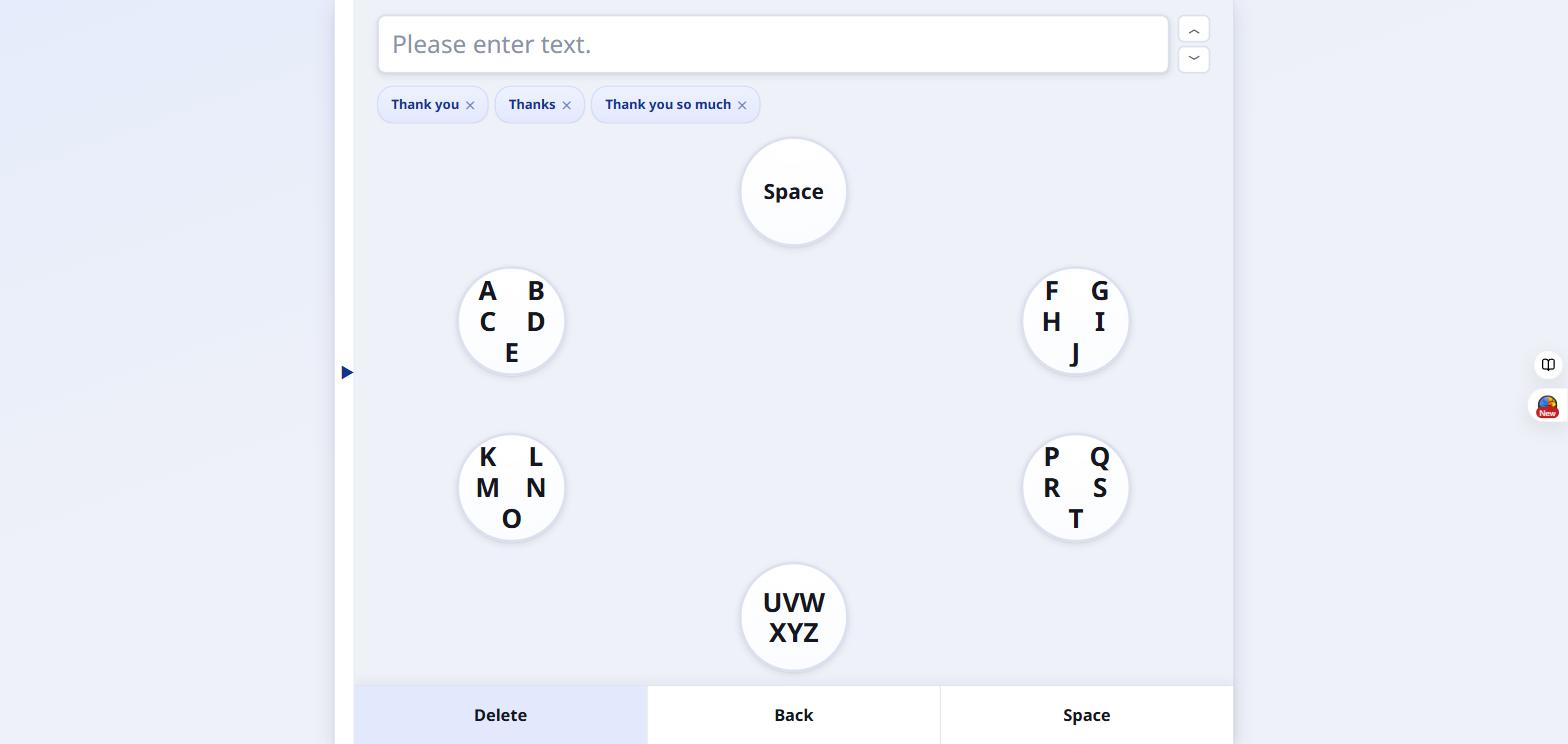
  1. Полный экран ручного режима с шестью группами букв вокруг экрана

    Экран разделён на 6 групп, расположенных по кругу. Ухаживающий сидит напротив пациента и наблюдает, на какую группу направлен его взгляд — например, группа на 10 часов (сверху слева).
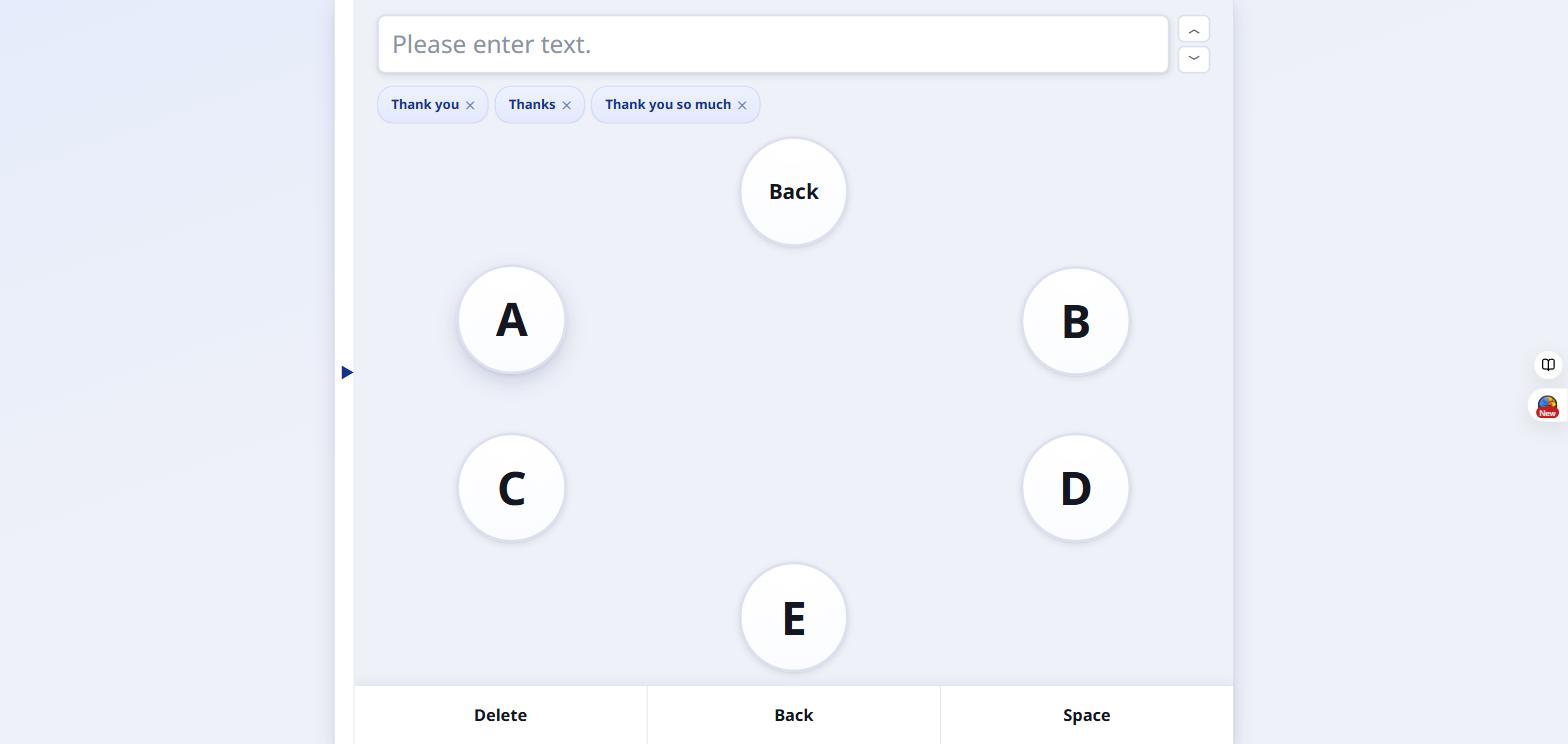
  2. Открытая группа A B C D E после нажатия на кружок на 10 часах

    Когда ухаживающий нажимает на эту группу, она раскрывается в отдельные буквы. Затем пациент смотрит на одну букву — например, B в положении на 2 часа — и ухаживающий нажимает на неё.
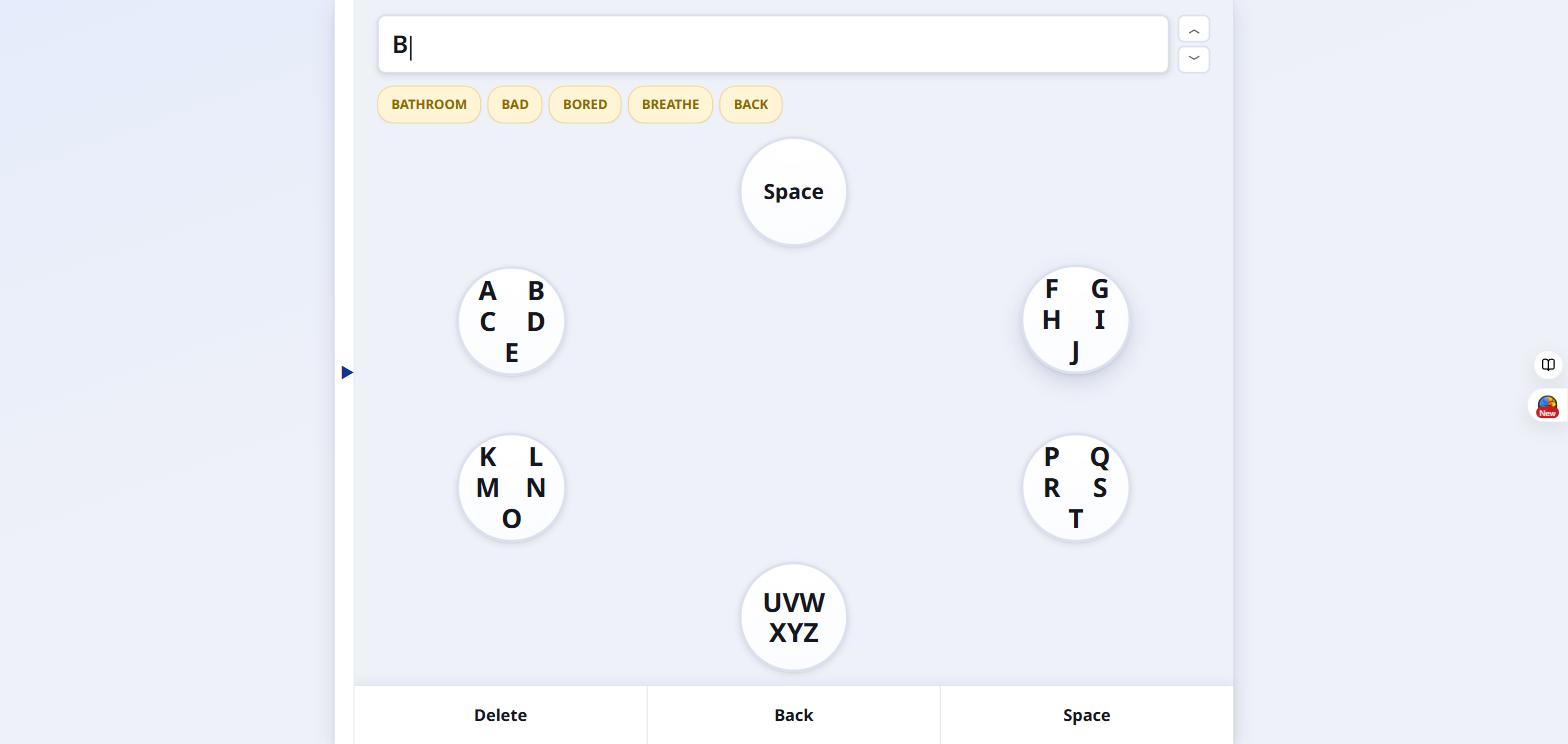
  3. Буква B введена в текстовое поле, показаны варианты подсказок слов

    Выбранная буква появляется в текстовом поле сверху, и сразу же появляются варианты слов — нажатие на один из них завершает слово или предложение.

😉 2. Полуавтоматический режим (сканирование морганием)

Пациент может пользоваться этим самостоятельно, без ухаживающего рядом — нужна только фронтальная камера. Группы и буквы подсвечиваются по очереди; пациент моргает примерно на полсекунды, чтобы подтвердить выбор.
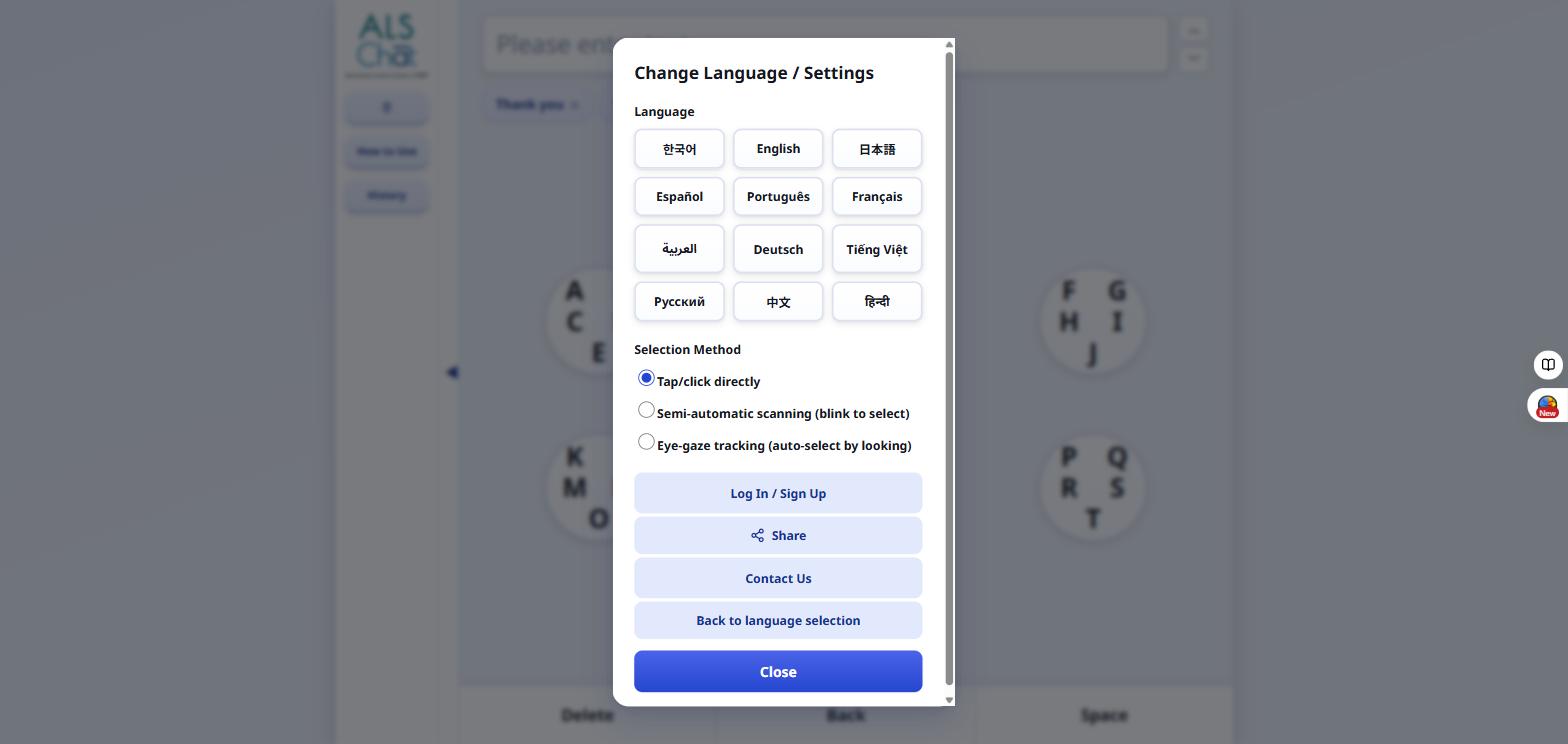
  1. Меню настроек с параметрами Касание/клик, Полуавтоматический и Слежение за взглядом

    Выберите «Полуавтоматическое сканирование (моргание для выбора)» и выберите язык.
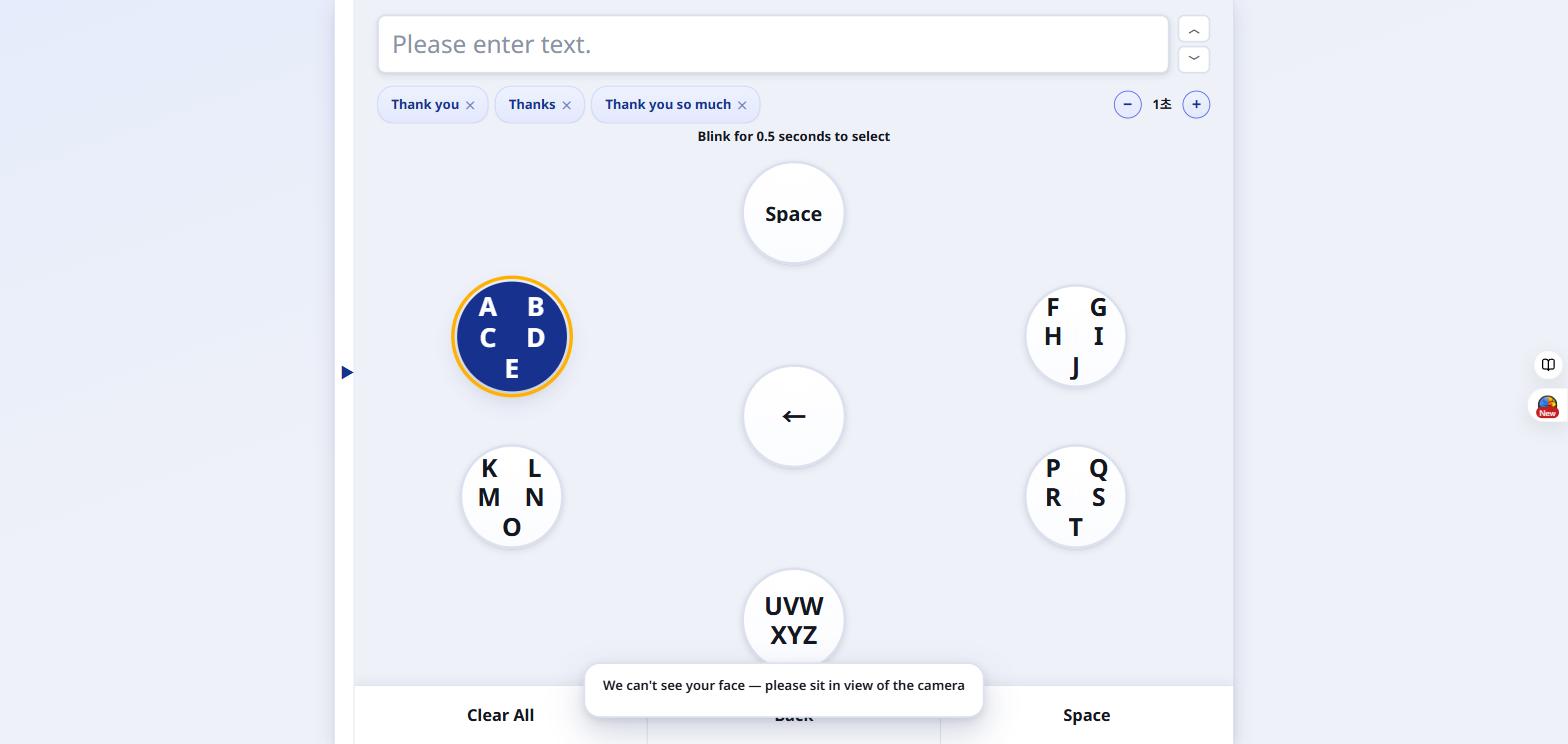
  2. Полноэкранная доска полуавтоматического режима с подсвеченной синим группой A-E в левом верхнем углу

    Теперь пациент может пользоваться доской самостоятельно, во весь экран. Каждая группа подсвечивается по очереди, по умолчанию каждую 1 секунду — здесь выделена группа A/B/C/D/E на 10 часах.
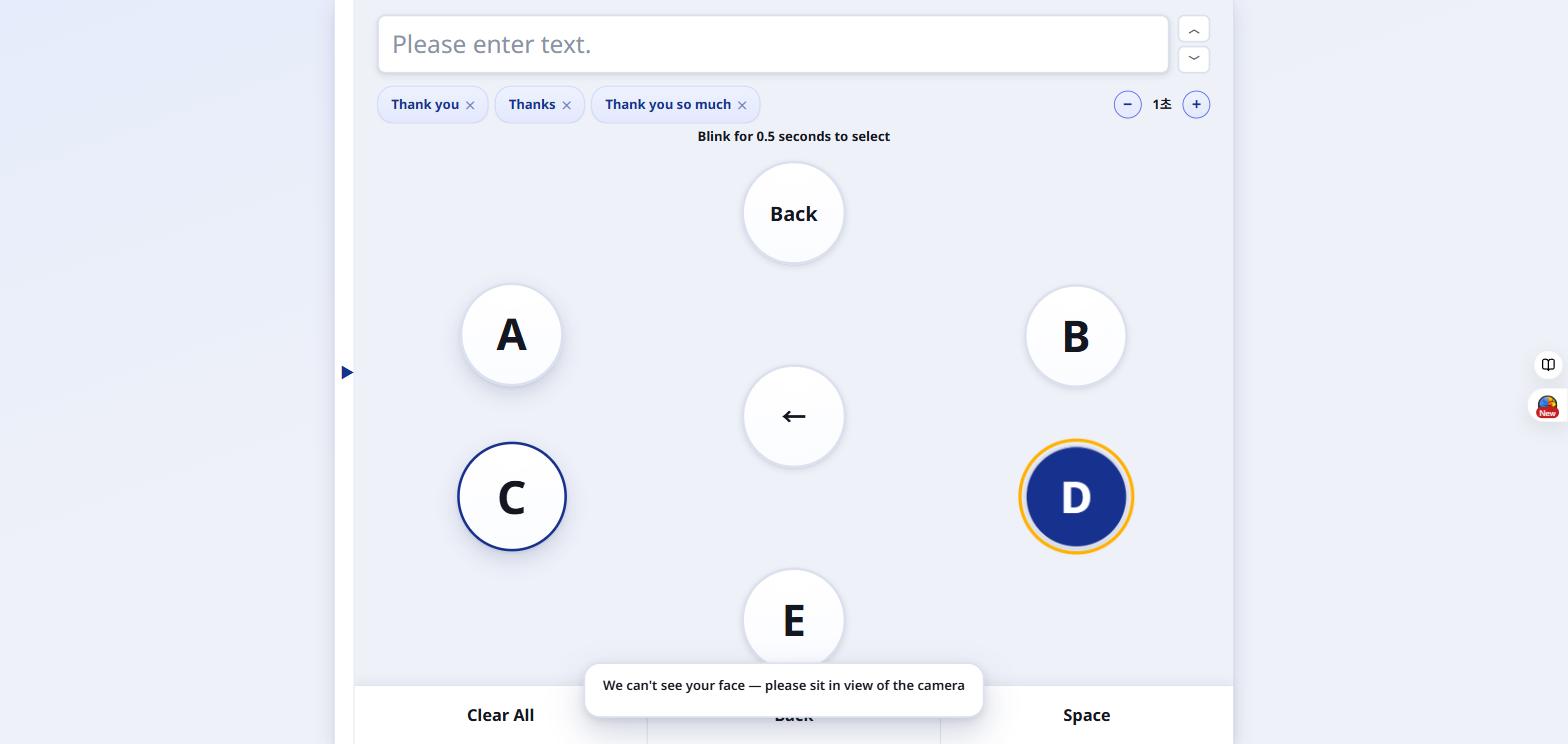
  3. Отдельные буквы от A до E поочерёдно подсвечиваются внутри открытой группы

    Моргание примерно на полсекунды, пока подсвечена группа, открывает её, и таким же образом продолжается сканирование по буквам. Повторное моргание, пока подсвечена нужная буква (например, D), выбирает её.

  4. Подсказки слов, показанные над доской

    Подсказки слов над доской сканируются так же — моргание, пока подсвечено предложенное слово, мгновенно завершает слово или предложение.
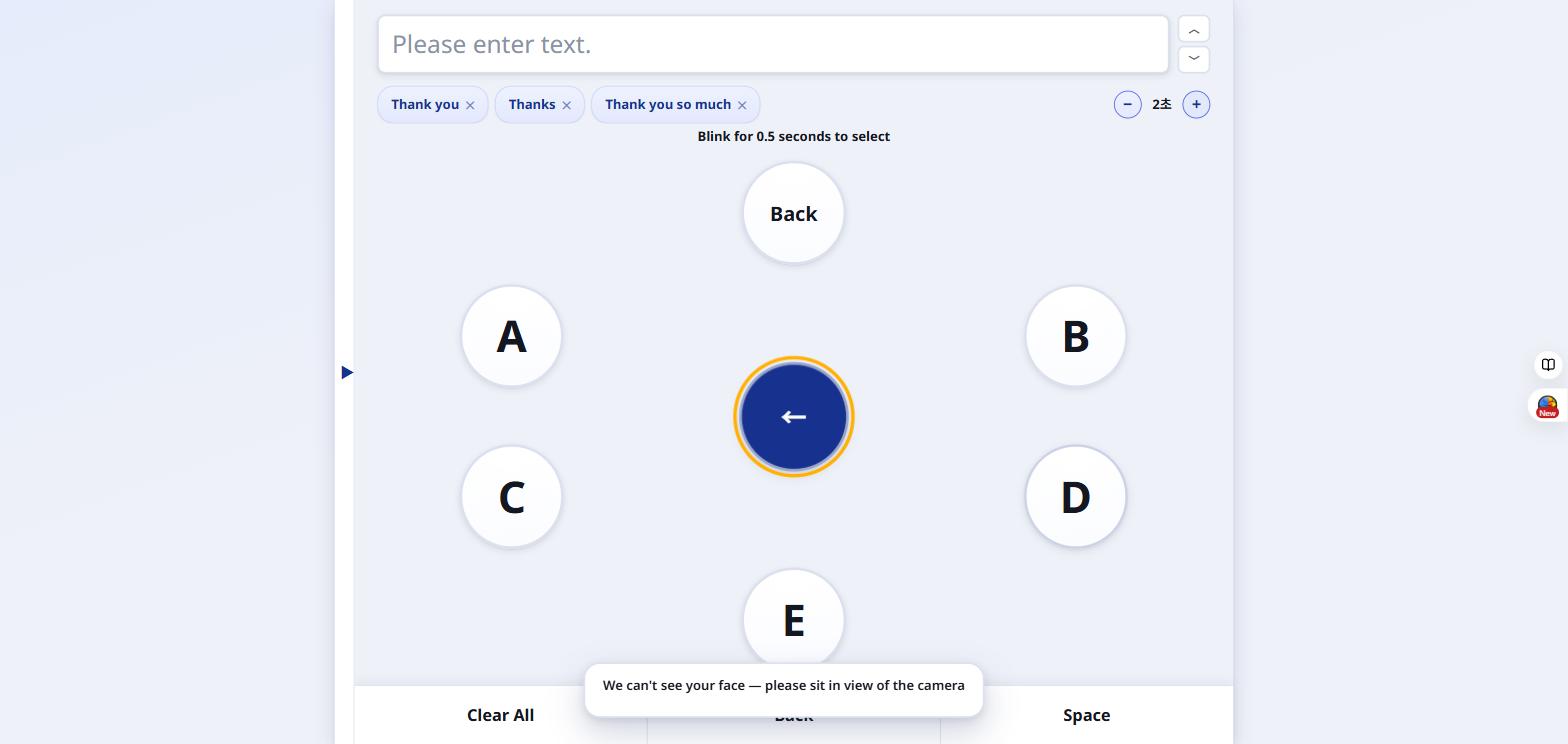
  5. Регулятор интервала сканирования, показывающий 2 секунды, с кнопками плюс/минус

    Регулятор +/- в правом верхнем углу изменяет интервал сканирования от 0,7 до 5 секунд — настройте его в соответствии со скоростью, с которой пациент может намеренно моргать.

👁️ 3. Автоматический режим (слежение за взглядом)

Камера устройства напрямую отслеживает взгляд пациента — не нужно ждать сканирования, не нужен ухаживающий после калибровки. Требуется фронтальная камера (например, на планшете, установленном перед пациентом).

  1. Экран настройки слежения за взглядом с объяснением процесса калибровки

    При первом использовании автоматического режима ухаживающий нажимает «Разрешить камеру и начать». Пациенту нужно будет по очереди посмотреть на 8 точек вокруг экрана — это учит доску, как выглядит «взгляд на каждую точку» именно для этого человека, на этом месте, при этом освещении.

  2. Колесо калибровки заполняется, пока пациент удерживает взгляд на одной точке

    Пока пациент удерживает взгляд на подсвеченной точке, сектор заполняется. При достижении 100% калибровка автоматически переходит к следующей из 8 точек.

  3. Полная доска автоматического режима, разделённая на четыре зоны: A-I, J-R, S-Z и Backspace

    После завершения калибровки появляется полная доска, разделённая на четыре зоны — A-I (слева), J-R (справа), S-Z (снизу) и Backspace (сверху). Когда пациент смотрит в сторону зоны, буквы в ней следуют за его взглядом в реальном времени.

  4. Доска автоматического режима с видимой подсказкой на экране «моргните на 0,5 секунды»

    Взгляд на определённую букву с последующим закрытием глаз примерно на полсекунды подтверждает её — буква вводится в текстовое поле, точно как описано в подсказке на экране («Blink for 0.5 seconds to select»).

  5. Меню с объяснением повторной калибровки и кнопкой «calibration»

    Если угол камеры изменится или пациент подвинет голову, слежение может сбиться. Перекалибруйте в любой момент с помощью ярлыка «calibration» в правом верхнем углу или через опцию «calibration» в меню ☰. Если в повседневном использовании появляется ощущение «я посмотрел на 9 часов, но выбралось что-то другое» — это сигнал к перекалибровке.

Попробовать сейчас

Откройте ALSChat и выберите подходящий на сегодня режим — вы всегда сможете изменить его позже в меню ☰.

Открыть ALSChat