ALSChat का उपयोग कैसे करें

ALSChat अक्षर चुनने के तीन तरीके देता है, जो मरीज़ कितना हिल-डुल सकता है उस पर निर्भर करता है। आज के हिसाब से उपयुक्त मोड चुनें, और इसे कभी भी ☰ मेनू से बदल सकते हैं।

1. मैनुअल मोड

एक देखभालकर्ता मरीज़ के सामने बैठता है, देखता है कि मरीज़ की आँखें किस दिशा में देख रही हैं, और उससे मिलते-जुलते समूह/अक्षर पर टैप करता है। कैमरे की ज़रूरत नहीं है।

टैबलेट के दोनों ओर बैठे देखभालकर्ता और मरीज़ का चित्रण, बिंदीदार रेखा दिखाती है कि मरीज़ की नज़र ऊपर-बाएँ अक्षर समूह की ओर है

देखभालकर्ता और मरीज़ के बीच स्क्रीन रखकर दोनों आमने-सामने बैठते हैं। देखभालकर्ता देखता है कि मरीज़ की आँखें किस दिशा में देख रही हैं, और स्क्रीन पर उस जगह टैप करता है।
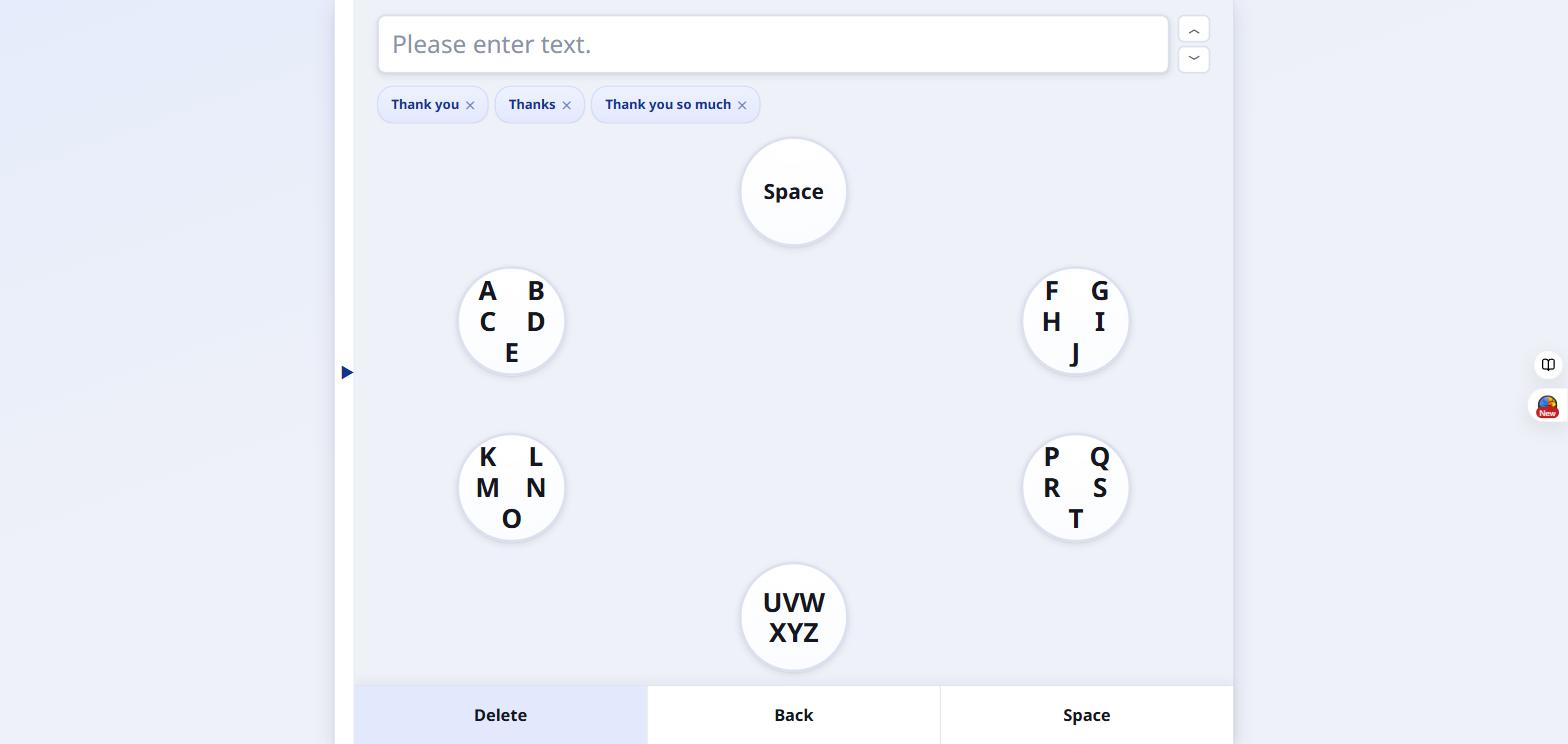
  1. स्क्रीन के चारों ओर छह अक्षर समूहों वाला पूर्ण मैनुअल-मोड बोर्ड

    स्क्रीन को गोलाकार में व्यवस्थित 6 समूहों में बाँटा गया है। देखभालकर्ता मरीज़ के सामने बैठता है और देखता है कि मरीज़ की आँखें किस समूह की ओर हैं — जैसे 10 बजे की दिशा वाला समूह (ऊपर-बाएँ)।
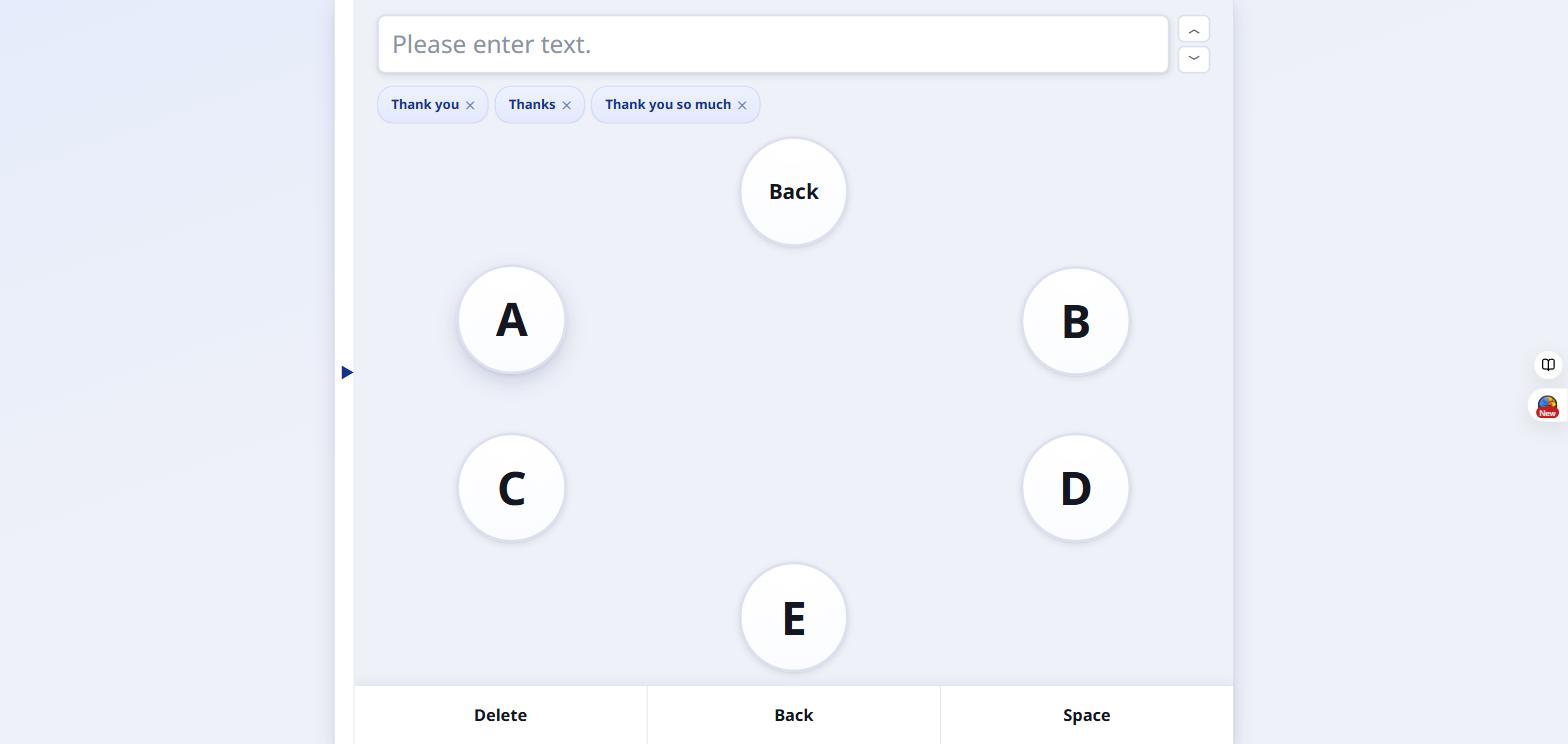
  2. 10 बजे की दिशा वाले वृत्त को टैप करने के बाद खुला A B C D E समूह

    जब देखभालकर्ता उस समूह पर टैप करता है, तो वह अलग-अलग अक्षरों में खुल जाता है। फिर मरीज़ किसी एक अक्षर को देखता है — जैसे 2 बजे की स्थिति वाला B — और देखभालकर्ता उस पर टैप करता है।
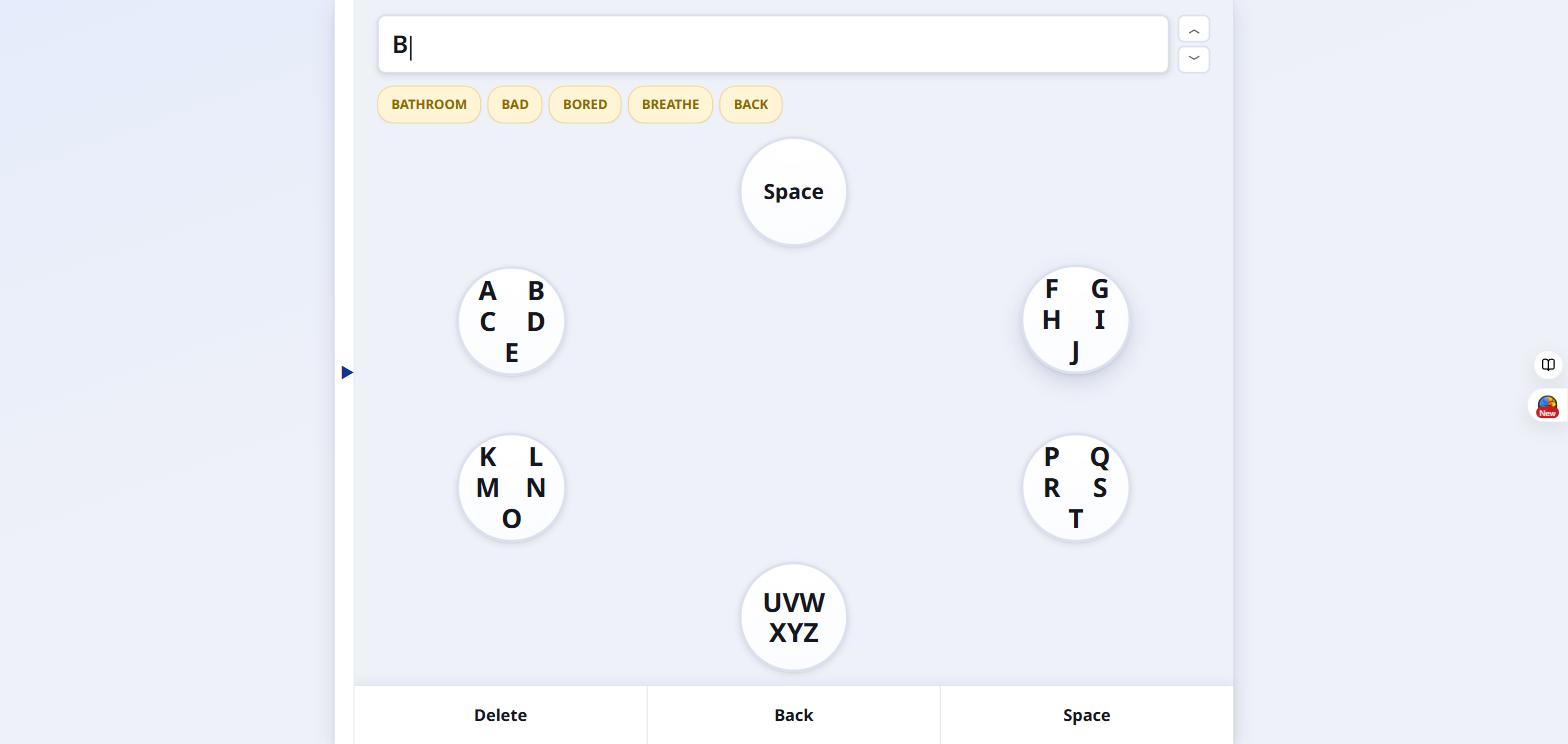
  3. टेक्स्ट फ़ील्ड में दर्ज अक्षर B, साथ में शब्द-सुझाव चिप्स दिखाए गए

    चुना गया अक्षर ऊपर टेक्स्ट बॉक्स में दिखता है, और तुरंत शब्द-सुझाव भी आ जाते हैं — किसी एक पर टैप करने से शब्द या वाक्य पूरा हो जाता है।

😉 2. सेमी-ऑटोमैटिक मोड (पलक झपकने से स्कैन)

मरीज़ इसे अकेले इस्तेमाल कर सकता है, बिना देखभालकर्ता के पास बैठे — बस एक फ्रंट कैमरा चाहिए। समूह और अक्षर एक-एक करके हाइलाइट होते हैं; मरीज़ पुष्टि के लिए लगभग आधे सेकंड पलक झपकाता है।
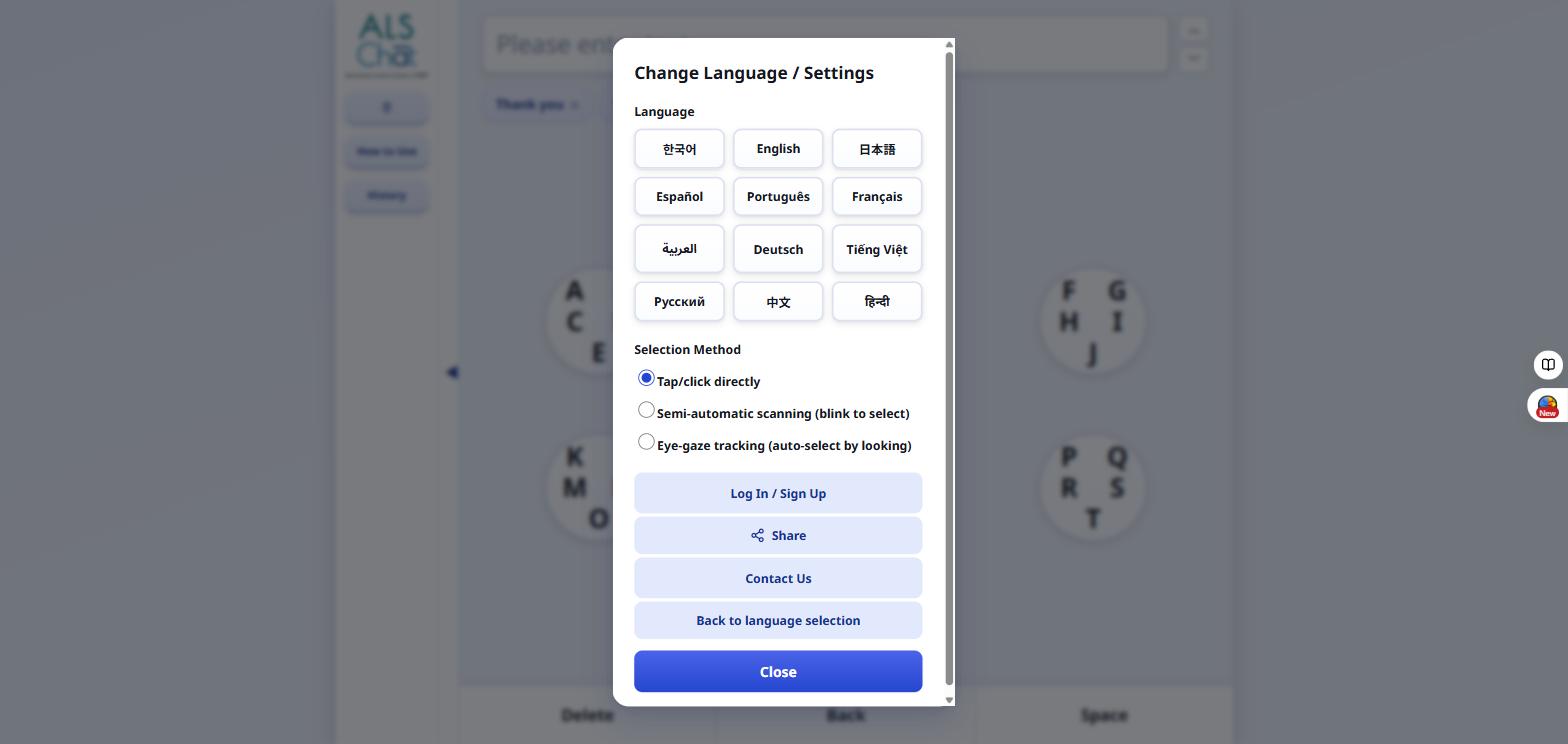
  1. टैप/क्लिक, सेमी-ऑटोमैटिक और आई-गेज़ विकल्पों वाला सेटिंग्स मेनू

    "सेमी-ऑटोमैटिक स्कैन (चुनने के लिए पलक झपकाएँ)" चुनें और भाषा चुनें।
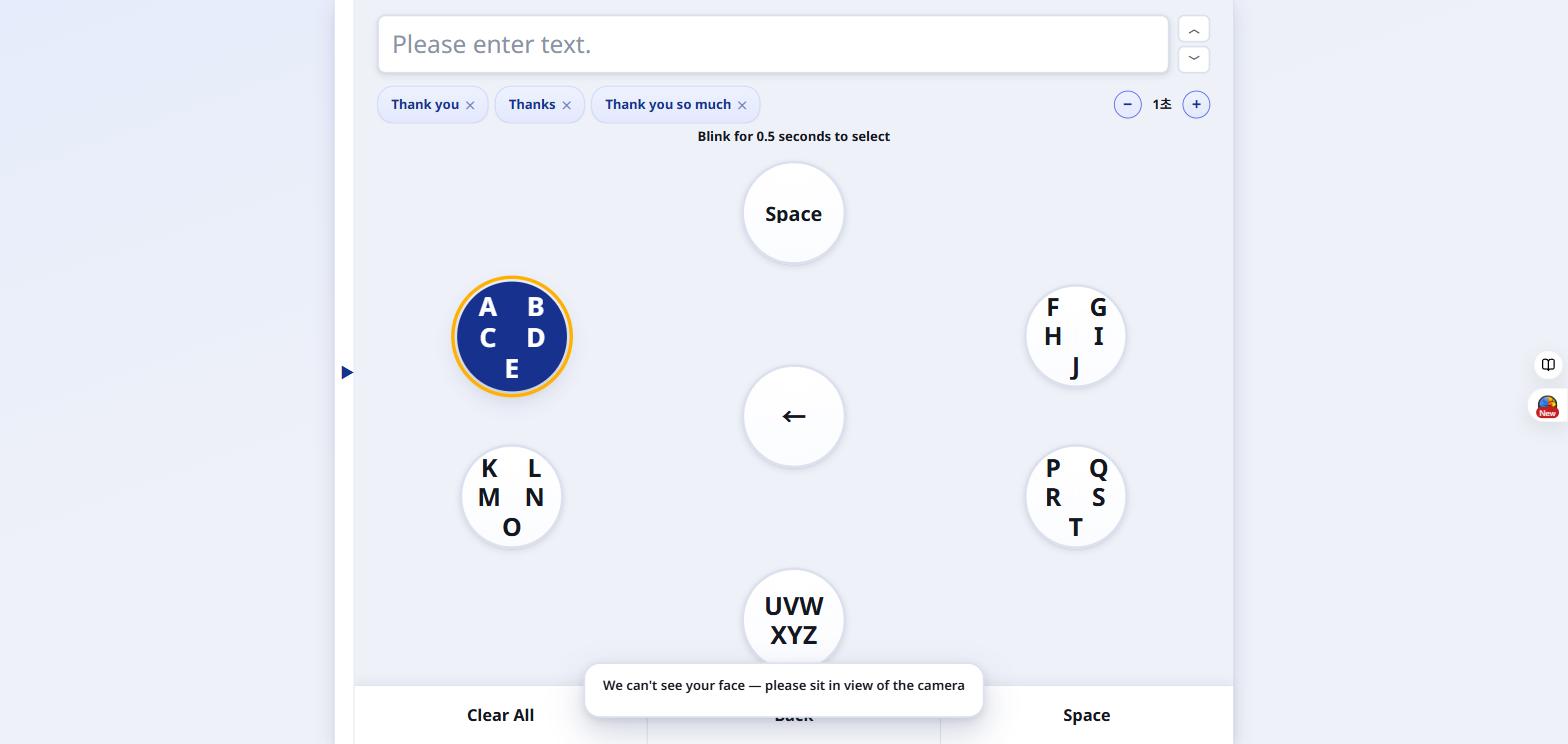
  2. ऊपर-बाएँ A-E समूह नीले रंग में हाइलाइट किया हुआ पूर्ण-स्क्रीन सेमी-ऑटोमैटिक बोर्ड

    अब मरीज़ अकेले पूरी स्क्रीन पर बोर्ड इस्तेमाल कर सकता है। हर समूह बारी-बारी से हाइलाइट होता है, डिफ़ॉल्ट रूप से हर 1 सेकंड में — यहाँ 10 बजे की दिशा वाला A/B/C/D/E समूह हाइलाइट है।
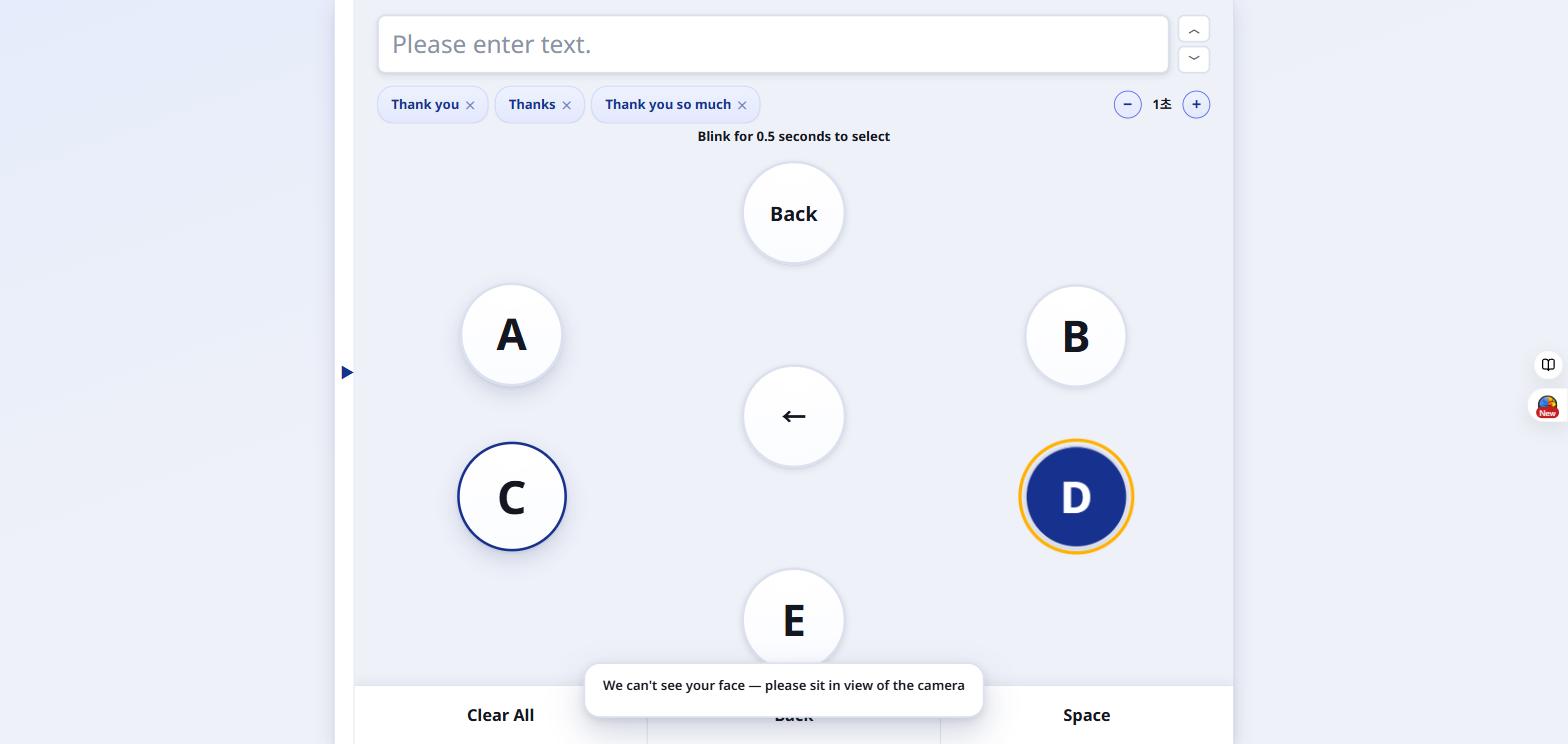
  3. खुले समूह के अंदर A से E तक एक-एक करके हाइलाइट होते अक्षर

    समूह हाइलाइट होने पर आधे सेकंड पलक झपकाने से वह समूह खुल जाता है, और उसी तरह अब एक-एक अक्षर स्कैन होता है। मनचाहा अक्षर (जैसे D) हाइलाइट होने पर फिर से पलक झपकाने से वह चुन लिया जाता है।

  4. बोर्ड के ऊपर दिखाए गए सुझाए गए शब्दों के चिप्स

    बोर्ड के ऊपर सुझाए गए शब्द भी इसी तरह स्कैन होते हैं — सुझाया गया शब्द हाइलाइट होने पर पलक झपकाने से शब्द या वाक्य तुरंत पूरा हो जाता है।
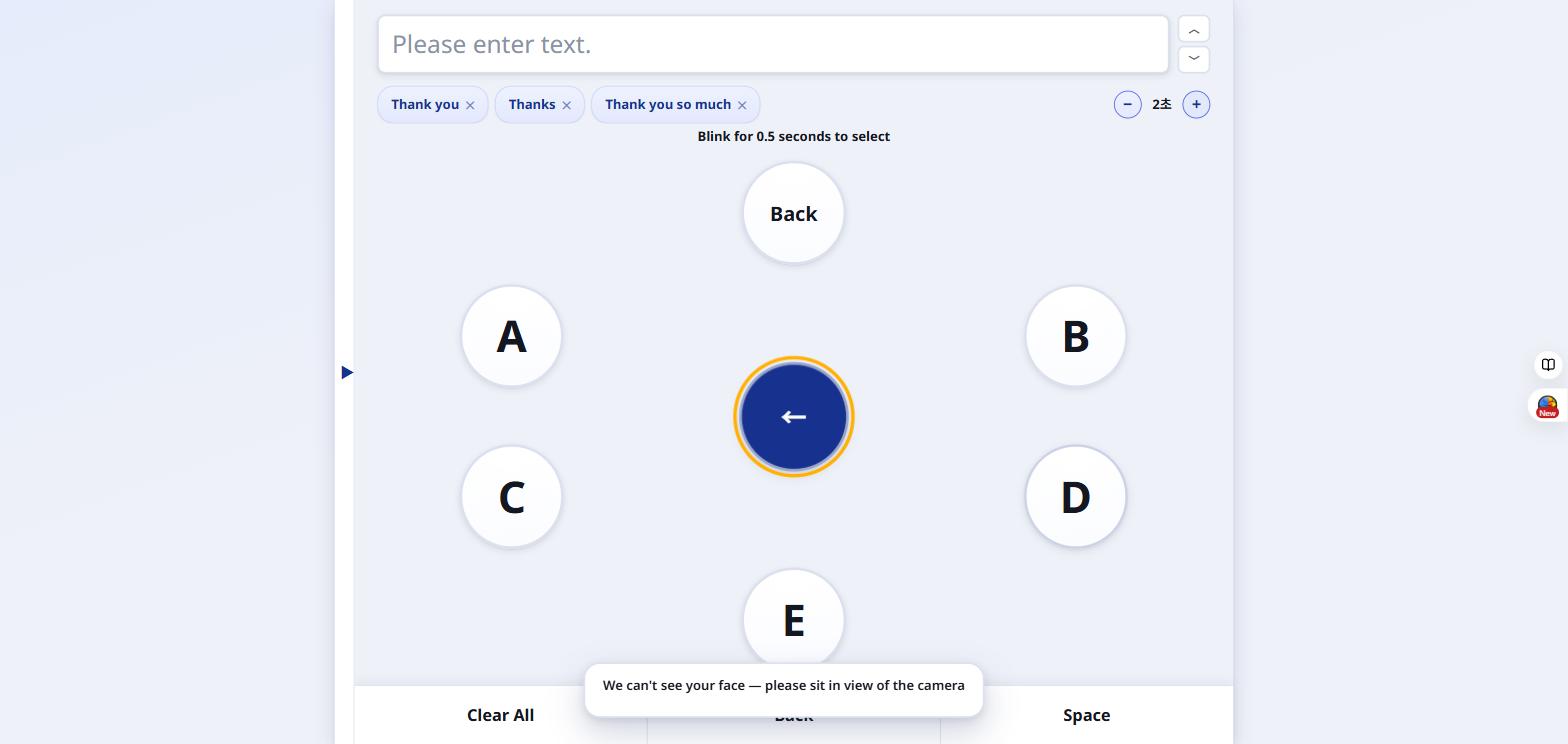
  5. 2 सेकंड दिखाता स्कैन-अंतराल नियंत्रण, प्लस/माइनस बटन के साथ

    ऊपर-दाएँ का +/- नियंत्रण स्कैन अंतराल को 0.7 सेकंड से 5 सेकंड के बीच समायोजित करता है — इसे मरीज़ जितनी तेज़ी से जानबूझकर पलक झपका सकता है, उसके अनुसार पहले से सेट कर लें।

👁️ 3. ऑटोमैटिक मोड (आई-गेज़ ट्रैकिंग)

डिवाइस का कैमरा सीधे मरीज़ की आँखों को ट्रैक करता है — स्कैन का इंतज़ार नहीं करना पड़ता, कैलिब्रेशन के बाद देखभालकर्ता की भी ज़रूरत नहीं। सामने फ्रंट कैमरा चाहिए (जैसे मरीज़ के सामने स्टैंड पर रखा टैबलेट)।

  1. कैलिब्रेशन प्रक्रिया समझाती आई-गेज़ सेटअप स्क्रीन

    ऑटोमैटिक मोड पहली बार इस्तेमाल करते समय, देखभालकर्ता "कैमरे की अनुमति दें और शुरू करें" पर टैप करता है। इसके बाद मरीज़ को स्क्रीन के चारों ओर 8 बिंदुओं को बारी-बारी से देखने को कहा जाता है — इससे बोर्ड सीखता है कि इस व्यक्ति के लिए, इस सीट पर, इस रोशनी में "हर बिंदु को देखना" कैसा दिखता है।

  2. मरीज़ एक बिंदु पर नज़र टिकाए रखता है जबकि कैलिब्रेशन का पहिया भरता जाता है

    जब मरीज़ हाइलाइट किए गए बिंदु पर नज़र टिकाए रखता है, तो वेज भरता जाता है। 100% पूरा होने पर, कैलिब्रेशन अपने आप 8 बिंदुओं में से अगले बिंदु पर चला जाता है।

  3. A-I, J-R, S-Z और Backspace — चार भागों में बँटा पूरा ऑटोमैटिक-मोड बोर्ड

    कैलिब्रेशन पूरा होने पर, पूरा बोर्ड चार भागों में दिखता है — A-I (बाएँ), J-R (दाएँ), S-Z (नीचे), और Backspace (ऊपर)। जब मरीज़ किसी भाग की ओर देखता है, तो उस भाग के अक्षर उसकी नज़र के साथ रियल टाइम में चलते हैं।

  4. स्क्रीन पर "0.5 सेकंड पलक झपकाएँ" निर्देश दिखाता ऑटोमैटिक-मोड बोर्ड

    किसी खास अक्षर को देखकर फिर लगभग आधे सेकंड के लिए आँखें बंद करने से वह चुन लिया जाता है — अक्षर टेक्स्ट बॉक्स में दर्ज हो जाता है, बिल्कुल वैसे जैसे स्क्रीन पर दिख रहे संकेत ("Blink for 0.5 seconds to select") में बताया गया है।

  5. रीकैलिब्रेशन की व्याख्या और "calibration" बटन दिखाता मेनू

    अगर कैमरे का कोण बदल जाए या मरीज़ सिर हिलाए, तो ट्रैकिंग गड़बड़ा सकती है। ऊपर-दाएँ के "calibration" शॉर्टकट से, या ☰ मेनू के "calibration" विकल्प से कभी भी दोबारा कैलिब्रेट करें। रोज़मर्रा के इस्तेमाल में अगर ऐसा लगने लगे कि "मैंने 9 बजे की दिशा देखी लेकिन कुछ और चुन लिया गया" — तो यही एहसास दोबारा कैलिब्रेशन ज़रूरी होने का संकेत है।

अभी आज़माएँ

ALSChat खोलें और आज के हिसाब से उपयुक्त मोड चुनें — इसे बाद में कभी भी ☰ मेनू से बदल सकते हैं।

ALSChat खोलें