ALSChat 使用方法

ALSChat 根据患者能活动的程度,提供三种选字方式。请选择适合今天状态的模式,随时可以在 ☰ 菜单中切换。

1. 手动模式

照护者与患者面对面而坐,观察患者眼睛看向哪个方向,然后点击对应的分组/字母。不需要摄像头。

照护者与患者分坐平板电脑两侧的插图,虚线表示患者的视线指向左上方的字母组

照护者与患者隔着屏幕面对面而坐。照护者观察患者眼睛看向的方向,并点击屏幕上对应的位置。
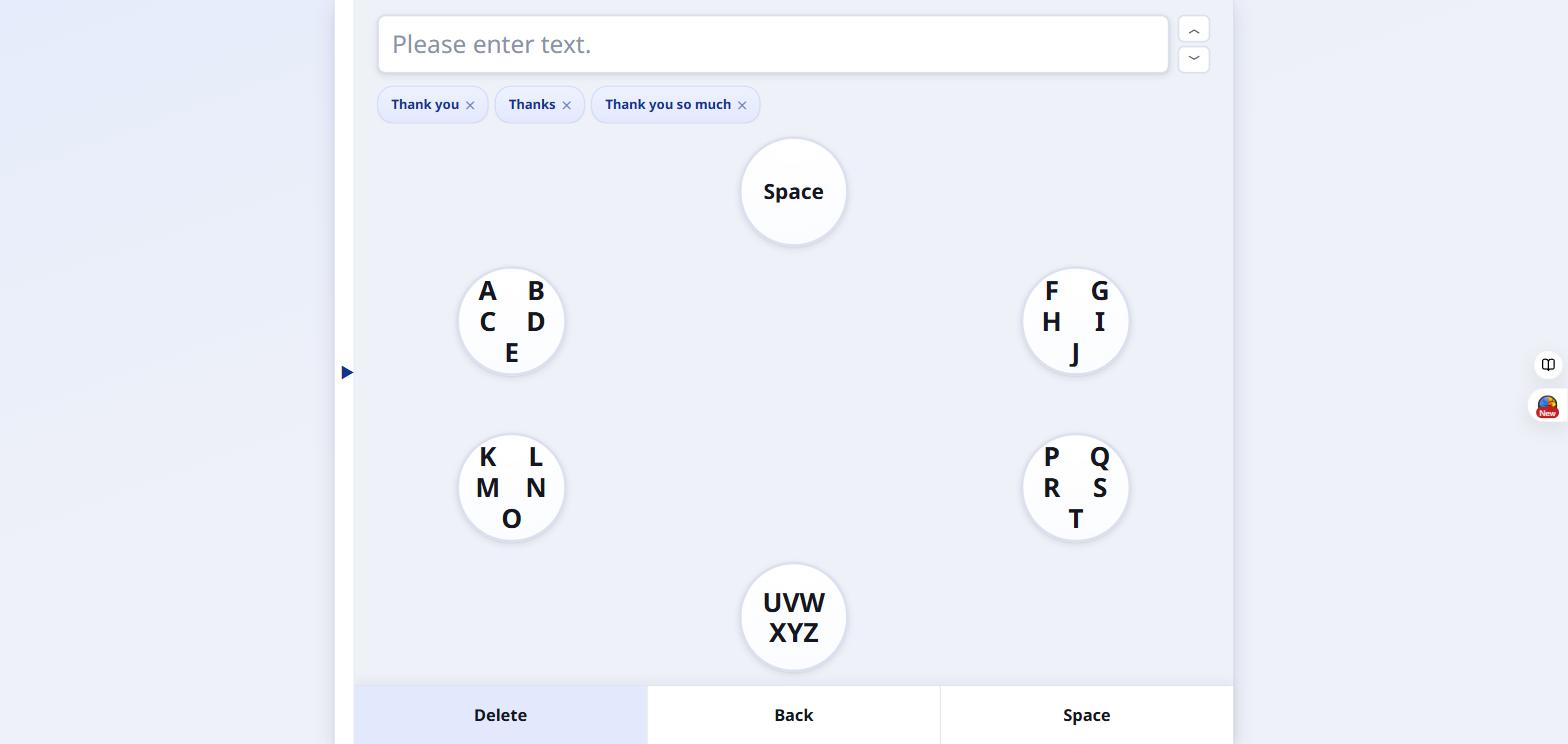
  1. 手动模式全屏画面,屏幕周围排列着六个字母组

    屏幕被分成围成一圈的 6 个大分组。照护者与患者相对而坐,观察患者的眼睛看向哪个分组 —— 例如 10 点钟方向(左上)的分组。
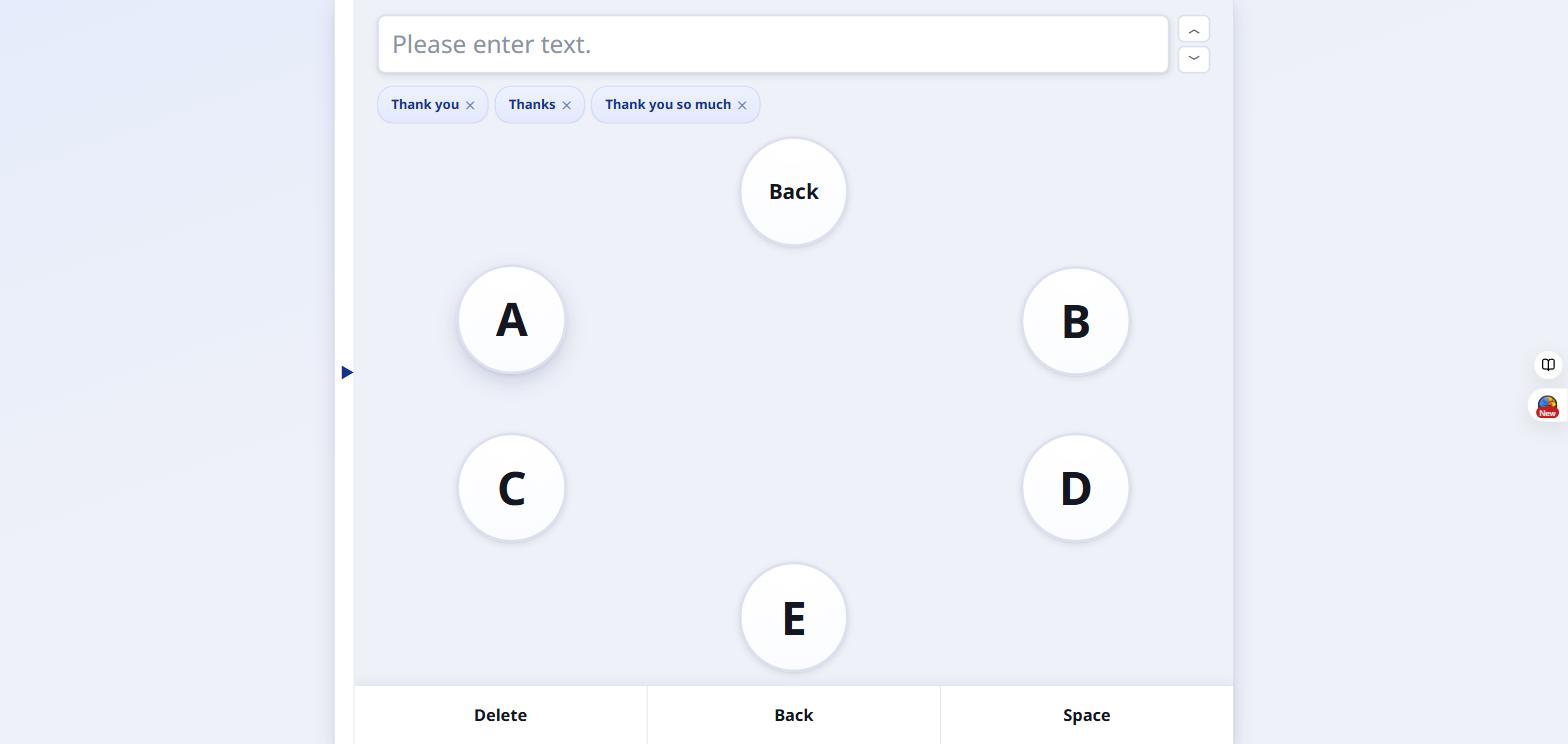
  2. 点击 10 点钟方向的圆圈后展开的 A B C D E 分组画面

    照护者点击该分组后,会展开成单个字母。患者看向其中一个字母 —— 例如 2 点钟方向的 B —— 照护者随即点击该字母。
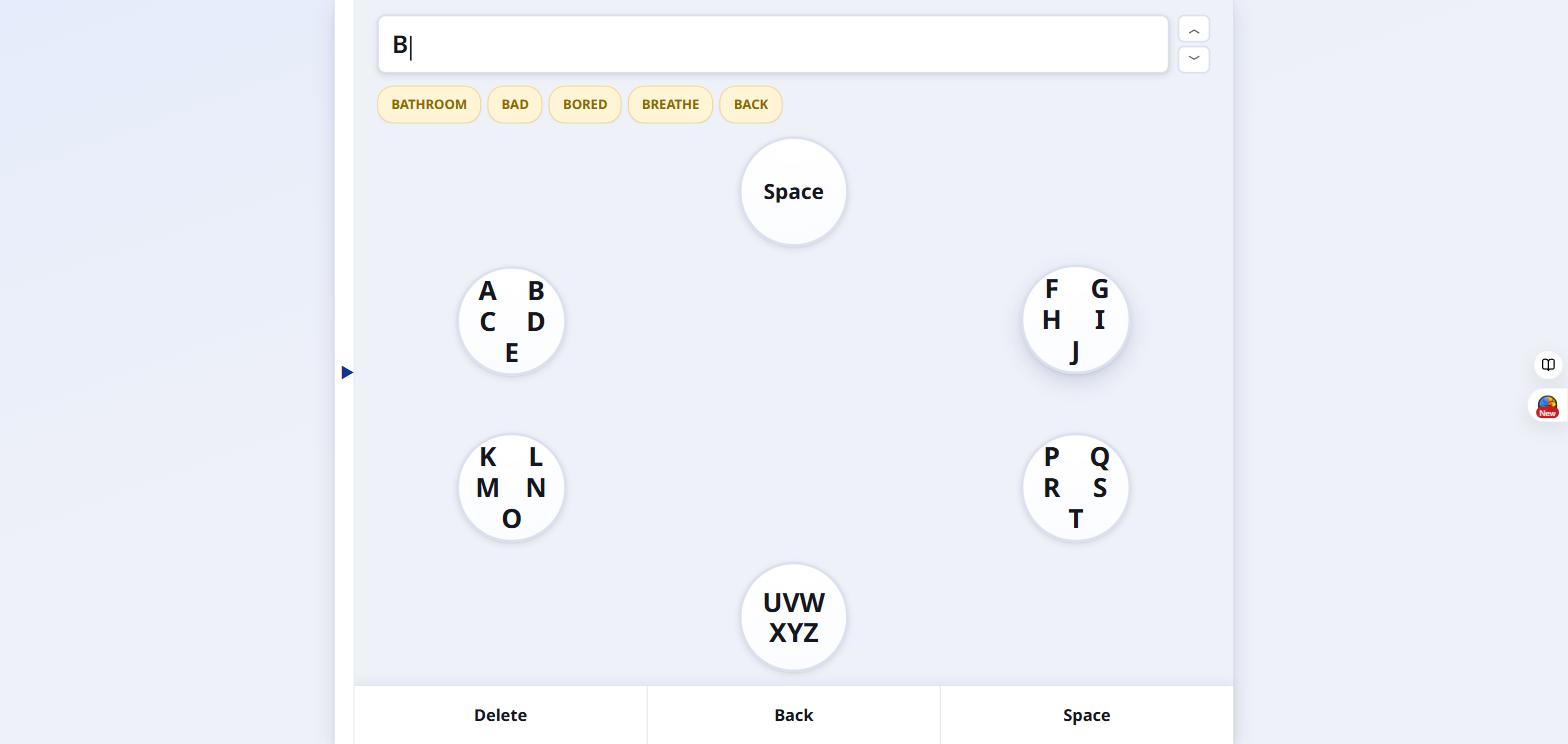
  3. 输入框中显示字母 B,并出现联想词提示

    选中的字母会显示在上方的输入框中,同时立即出现联想词建议 —— 点击其中一个即可一次完成单词或句子。

😉 2. 半自动模式(眨眼扫描)

患者可以独自使用,不需要照护者在旁边 —— 只需要一个前置摄像头。分组和字母会依次逐一高亮,患者在想选的内容高亮时眨眼约 0.5 秒即可确认。
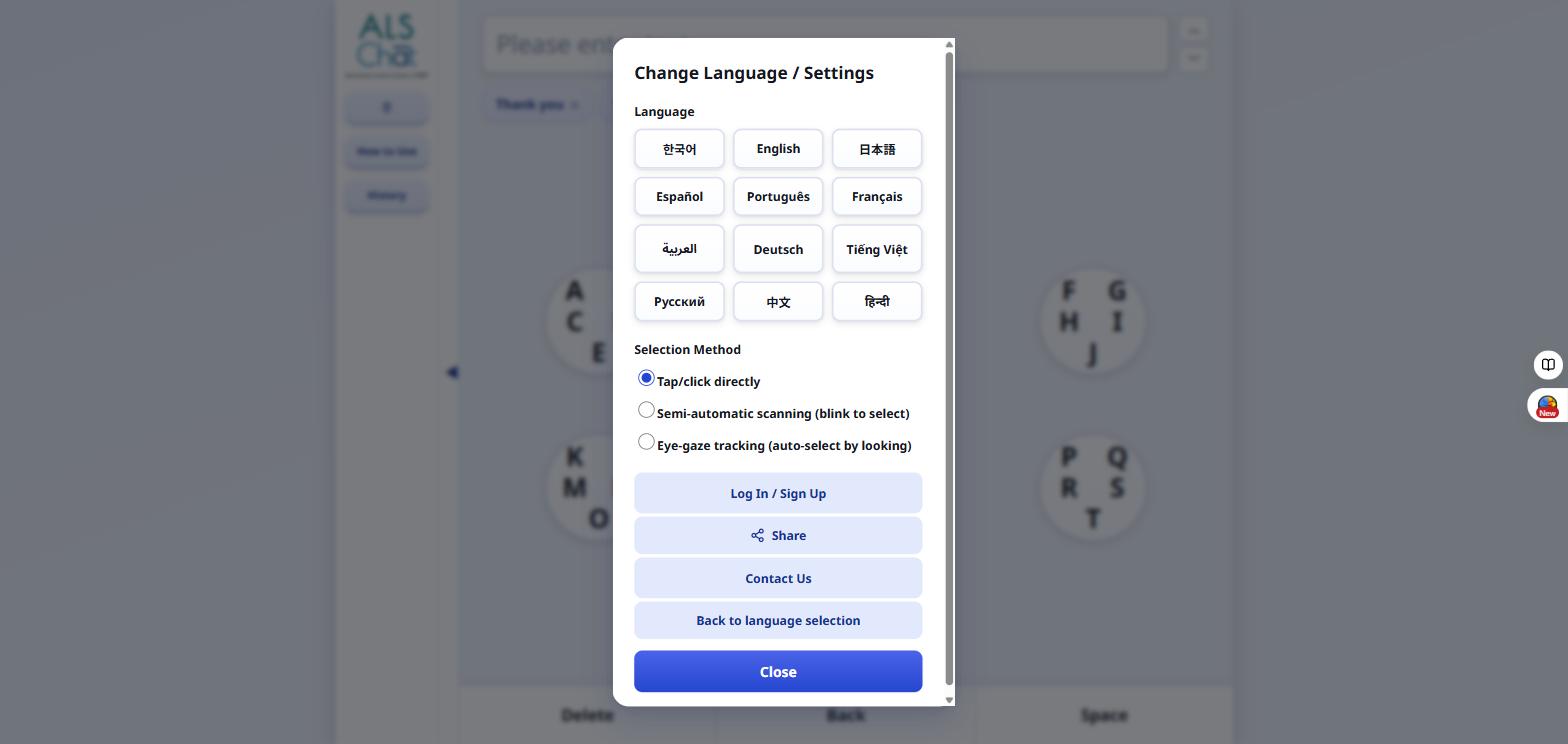
  1. 设置菜单,含点击/半自动/视线追踪的选择方式单选项

    选择"半自动扫描(眨眼选择)",然后选择语言。

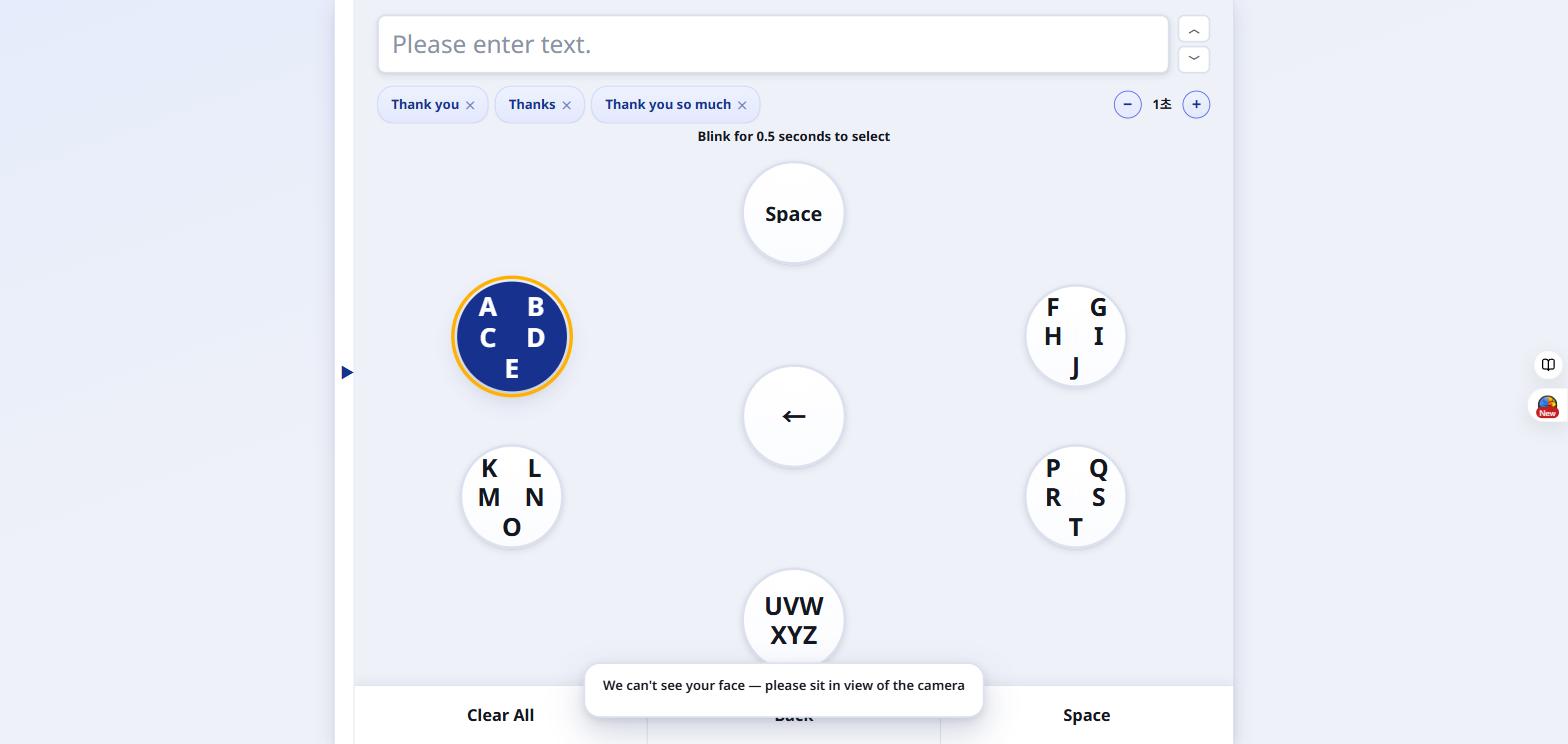
  2. 全屏半自动模式画面,左上方 A-E 分组以蓝色高亮显示

    现在患者可以独自以全屏方式使用面板。各分组依次轮流高亮,默认每 1 秒一次 —— 这里高亮的是 10 点钟方向的 A/B/C/D/E 分组。
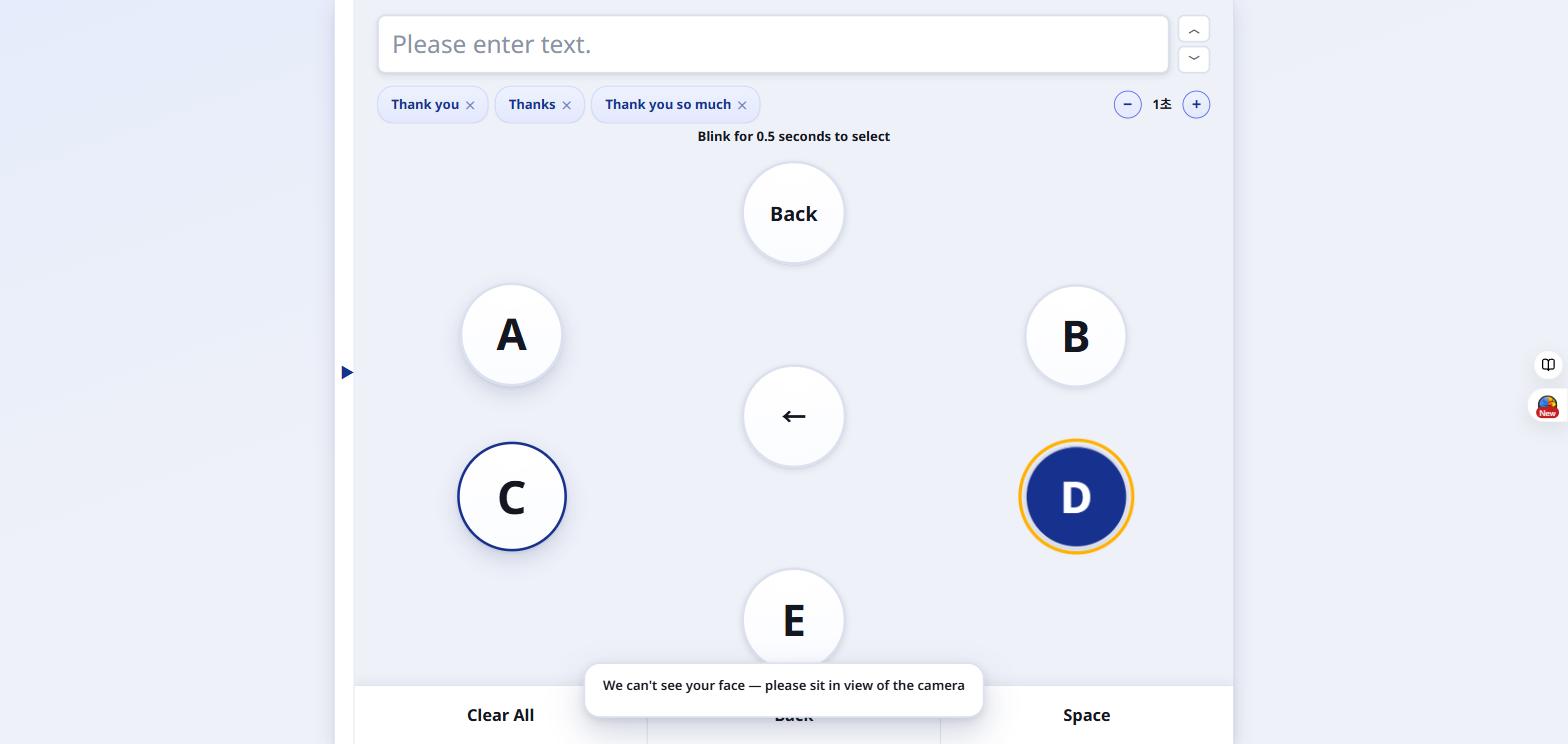
  3. 分组打开后,A 到 E 依次逐一高亮显示的画面

    分组高亮时眨眼约 0.5 秒即可打开该分组,随后以同样方式逐个扫描字母。目标字母(例如 D)高亮时再次眨眼即可选中该字母。

  4. 输入框上方显示的联想词提示

    输入框上方的联想词提示也以同样方式扫描 —— 目标词高亮时眨眼即可立即完成该单词或句子。
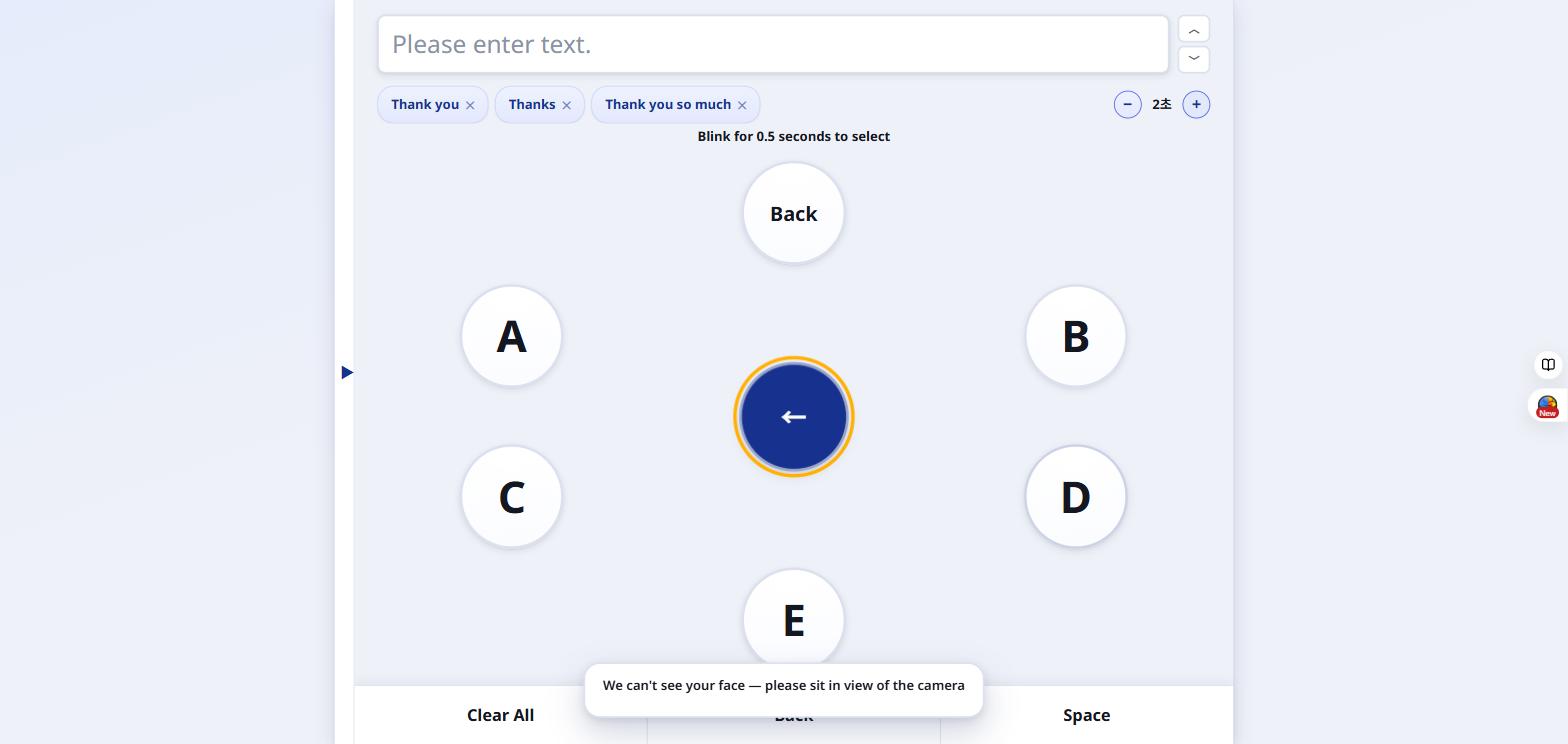
  5. 显示为 2 秒的扫描间隔设置及加减按钮

    屏幕右上方的 +/- 按钮可将扫描间隔调整为 0.7 秒至 5 秒之间 —— 请根据患者能够有意识眨眼的速度提前设置好。

👁️ 3. 自动模式(视线追踪)

设备摄像头直接追踪患者的眼睛 —— 无需等待扫描,完成校准后也无需照护者陪同即可使用。需要一个前置摄像头(例如放在患者面前支架上的平板电脑)。

  1. 说明校准流程的视线追踪设置画面

    首次使用自动模式时,照护者点击"允许使用摄像头并开始"。随后系统会让患者依次看向屏幕周围的 8 个点 —— 这个过程用来学习在此时此地、此光线下,这位患者"看向每个点"时眼睛的样子。

  2. 患者注视一个点时,校准圆环逐渐填满的画面

    当患者持续注视高亮的点时,扇形区域会逐渐填满。达到 100% 后,会自动进入 8 个点中的下一个点。

  3. 分为 A-I、J-R、S-Z 和 Backspace 四个区域的自动模式完整面板

    校准完成后,会出现分为四个区域的完整面板 —— 左侧 A~I、右侧 J~R、下方 S~Z、上方 Backspace。患者看向某个区域时,该区域的字母会随视线位置实时移动。

  4. 屏幕上显示"眨眼 0.5 秒即可选中"提示的自动模式画面

    注视某个字母后闭眼约 0.5 秒即可确认选择 —— 该字母会输入到文本框中,正如屏幕提示"Blink for 0.5 seconds to select"所描述的那样。

  5. 显示重新校准说明及"calibration"按钮的菜单

    如果摄像头角度改变或患者移动了头部,识别可能会出现偏差。此时可随时通过屏幕右上角的"calibration"快捷按钮,或 ☰ 菜单中的"calibration"选项重新校准。日常使用中,如果开始感觉"明明看的是 9 点钟方向,却选中了别的字母",这种感觉就是需要重新校准的信号。

立即试用

打开 ALSChat,选择适合今天状态的模式 —— 之后随时可以在 ☰ 菜单中更改。

打开 ALSChat