Cách sử dụng ALSChat

ALSChat cung cấp ba cách chọn chữ cái, tùy theo mức độ vận động của bệnh nhân. Hãy chọn chế độ phù hợp với hôm nay, và có thể đổi bất cứ lúc nào từ menu ☰.

1. Chế độ thủ công

Người chăm sóc ngồi đối diện bệnh nhân, quan sát hướng mắt bệnh nhân nhìn và chạm vào nhóm/chữ cái tương ứng. Không cần camera.

Hình minh họa người chăm sóc và bệnh nhân ngồi hai bên máy tính bảng, đường chấm cho thấy ánh mắt bệnh nhân hướng về nhóm chữ cái phía trên bên trái

Người chăm sóc và bệnh nhân ngồi đối diện nhau, màn hình ở giữa. Người chăm sóc quan sát hướng mắt bệnh nhân nhìn và chạm vào vị trí đó trên màn hình.
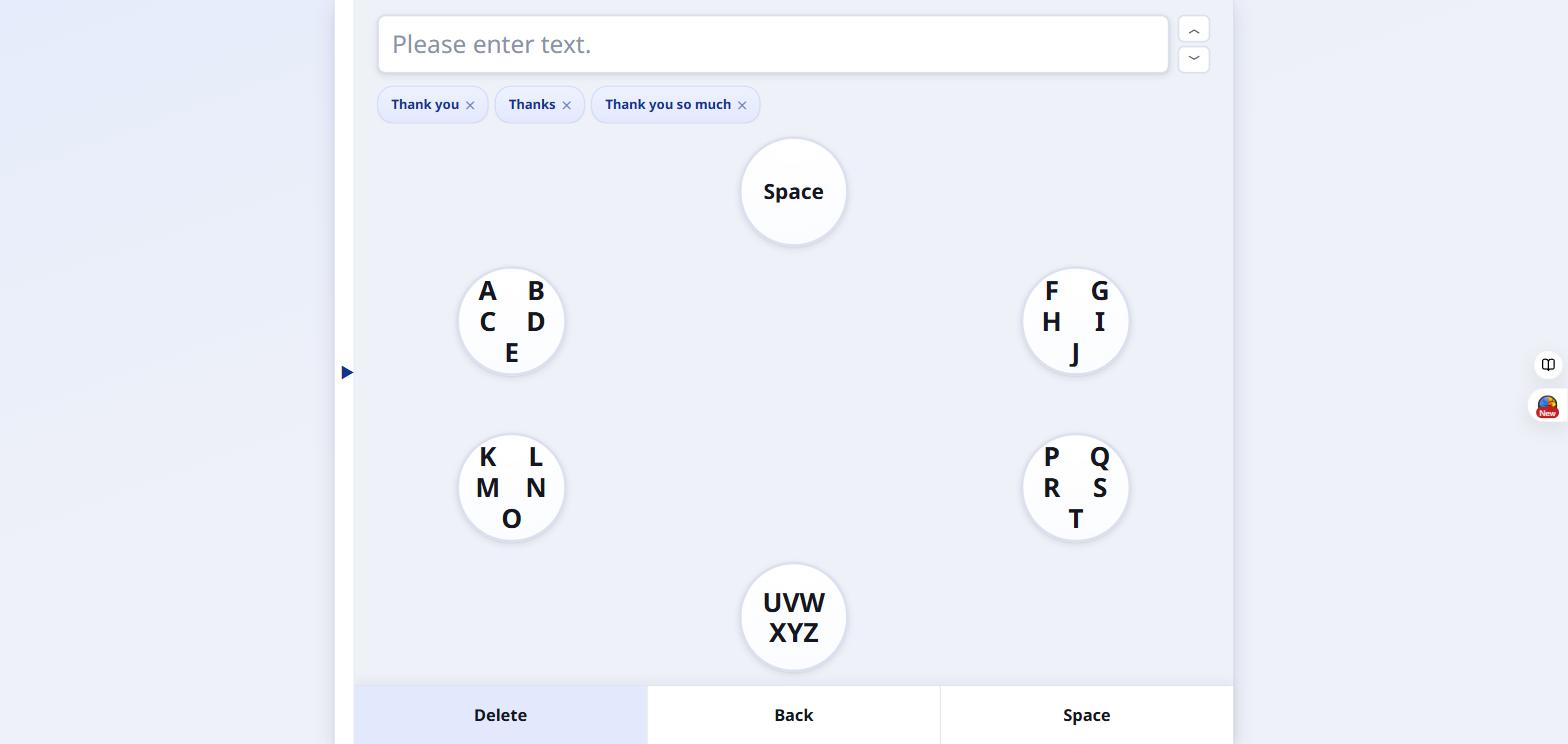
  1. Toàn màn hình chế độ thủ công với sáu nhóm chữ cái xếp quanh màn hình

    Màn hình được chia thành 6 nhóm xếp thành vòng tròn. Người chăm sóc ngồi đối diện bệnh nhân và quan sát mắt bệnh nhân hướng về nhóm nào — ví dụ nhóm ở hướng 10 giờ (trên bên trái).
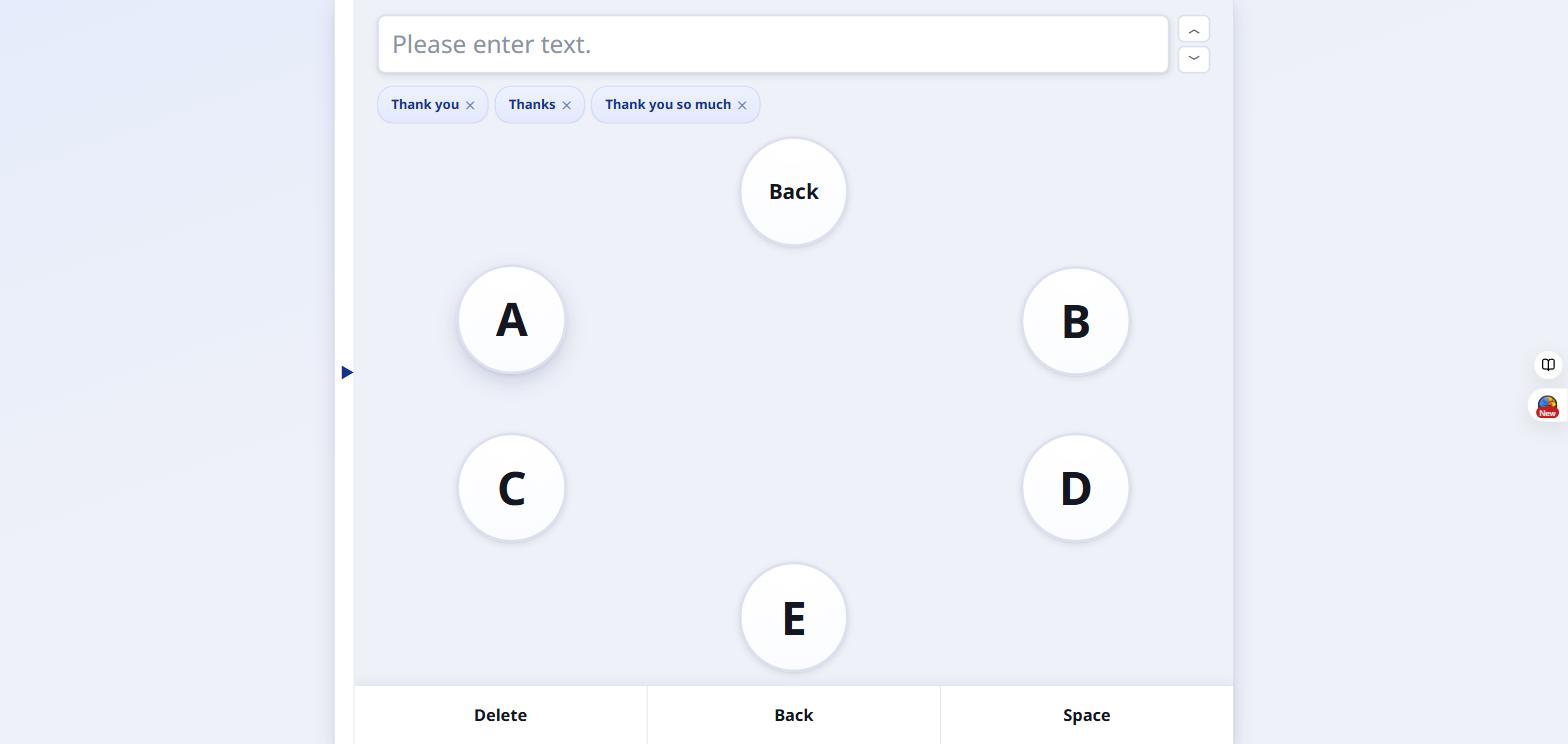
  2. Nhóm A B C D E mở ra sau khi chạm vào vòng tròn hướng 10 giờ

    Khi người chăm sóc chạm vào nhóm đó, nó mở ra thành từng chữ cái riêng lẻ. Bệnh nhân nhìn vào một chữ — ví dụ chữ B ở vị trí 2 giờ — và người chăm sóc chạm vào chữ đó.
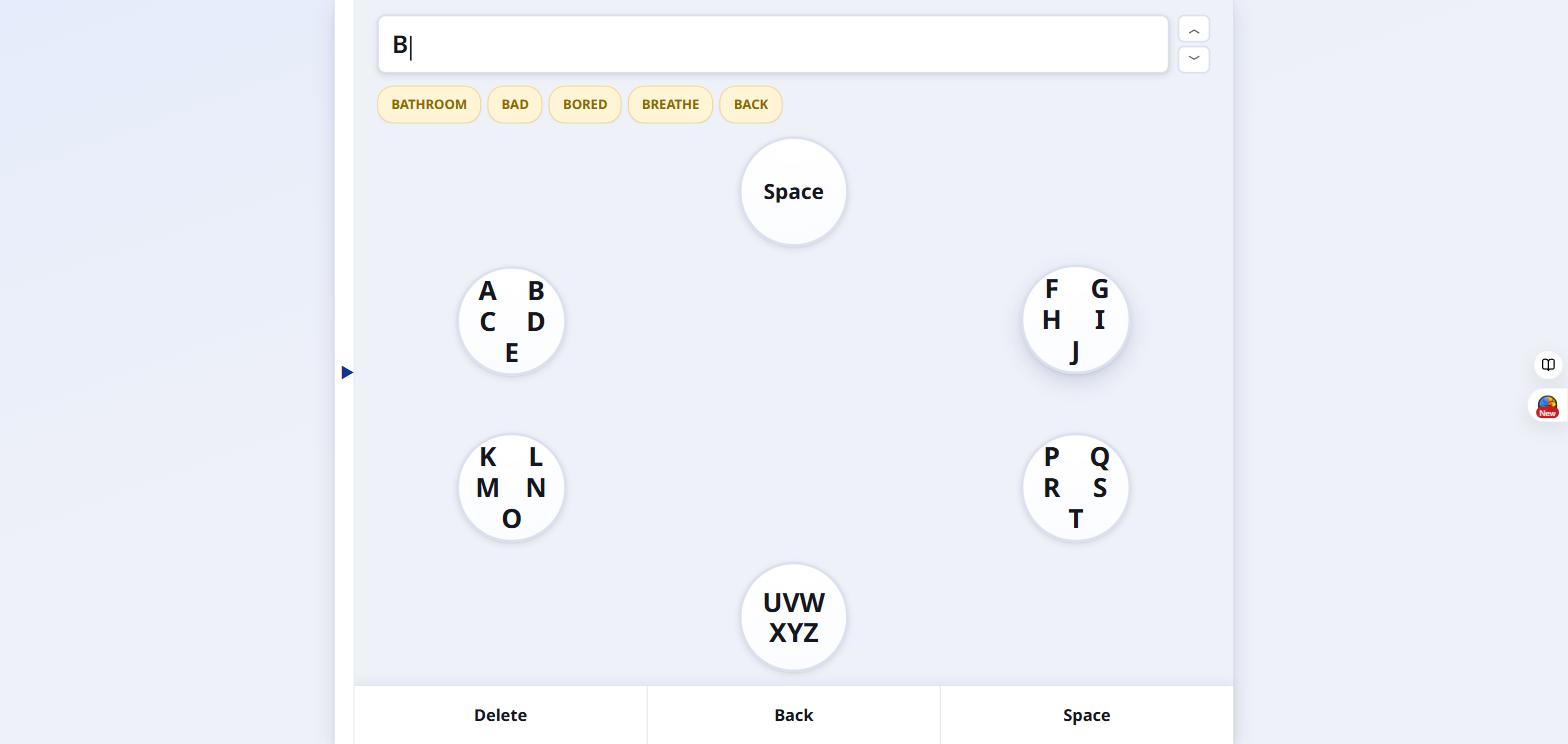
  3. Chữ B được nhập vào ô văn bản kèm các gợi ý từ hiển thị

    Chữ cái đã chọn hiện lên ở ô văn bản phía trên, đồng thời các gợi ý từ xuất hiện ngay — chạm vào một gợi ý sẽ hoàn thành từ hoặc câu.

😉 2. Chế độ bán tự động (quét theo nhịp chớp mắt)

Bệnh nhân có thể tự sử dụng một mình, không cần người chăm sóc ngồi cạnh — chỉ cần camera trước. Các nhóm và chữ cái lần lượt được tô sáng; bệnh nhân chớp mắt khoảng nửa giây để xác nhận.
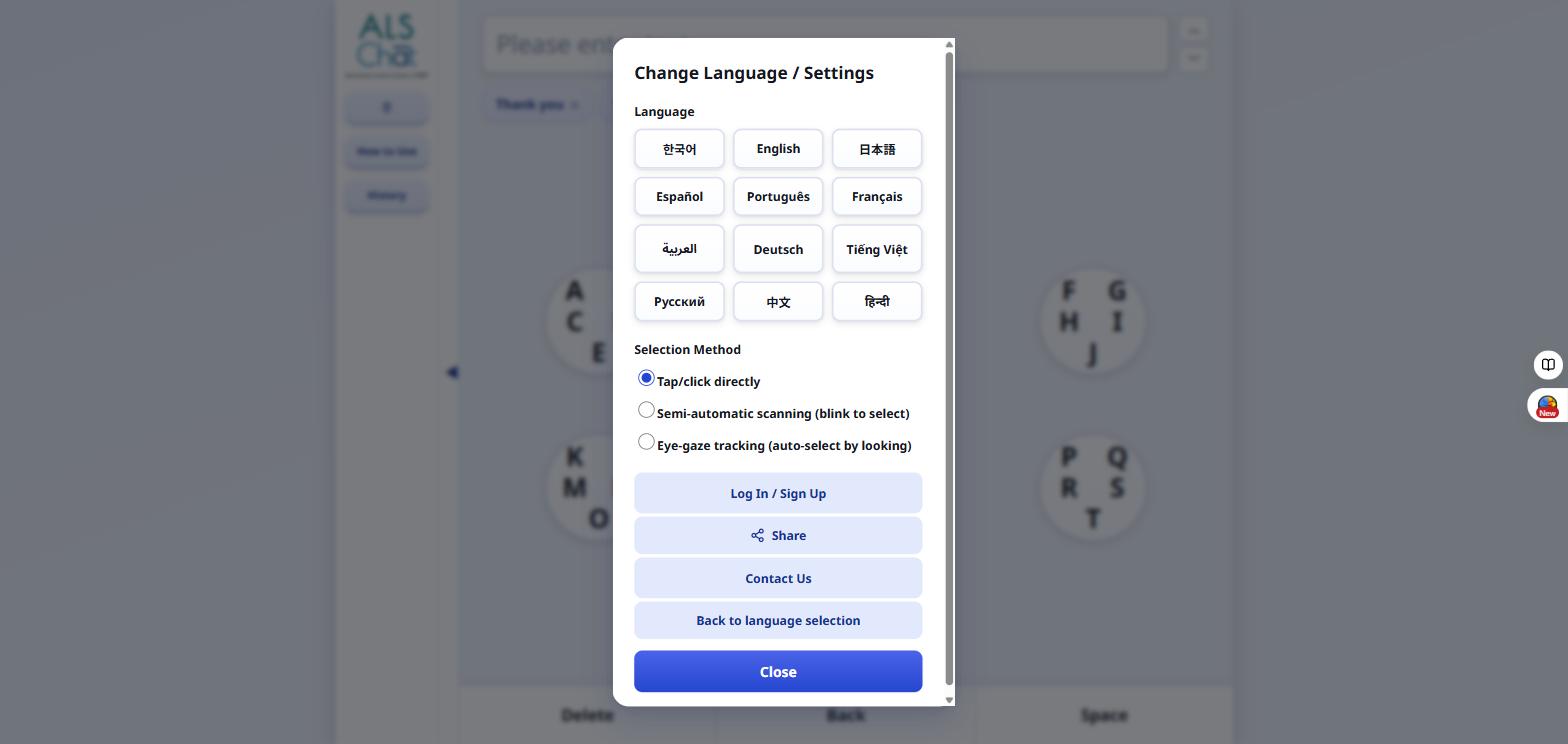
  1. Menu cài đặt với các lựa chọn Chạm/nhấp, Bán tự động và Theo dõi mắt

    Chọn "Quét bán tự động (chớp mắt để chọn)" và chọn ngôn ngữ.
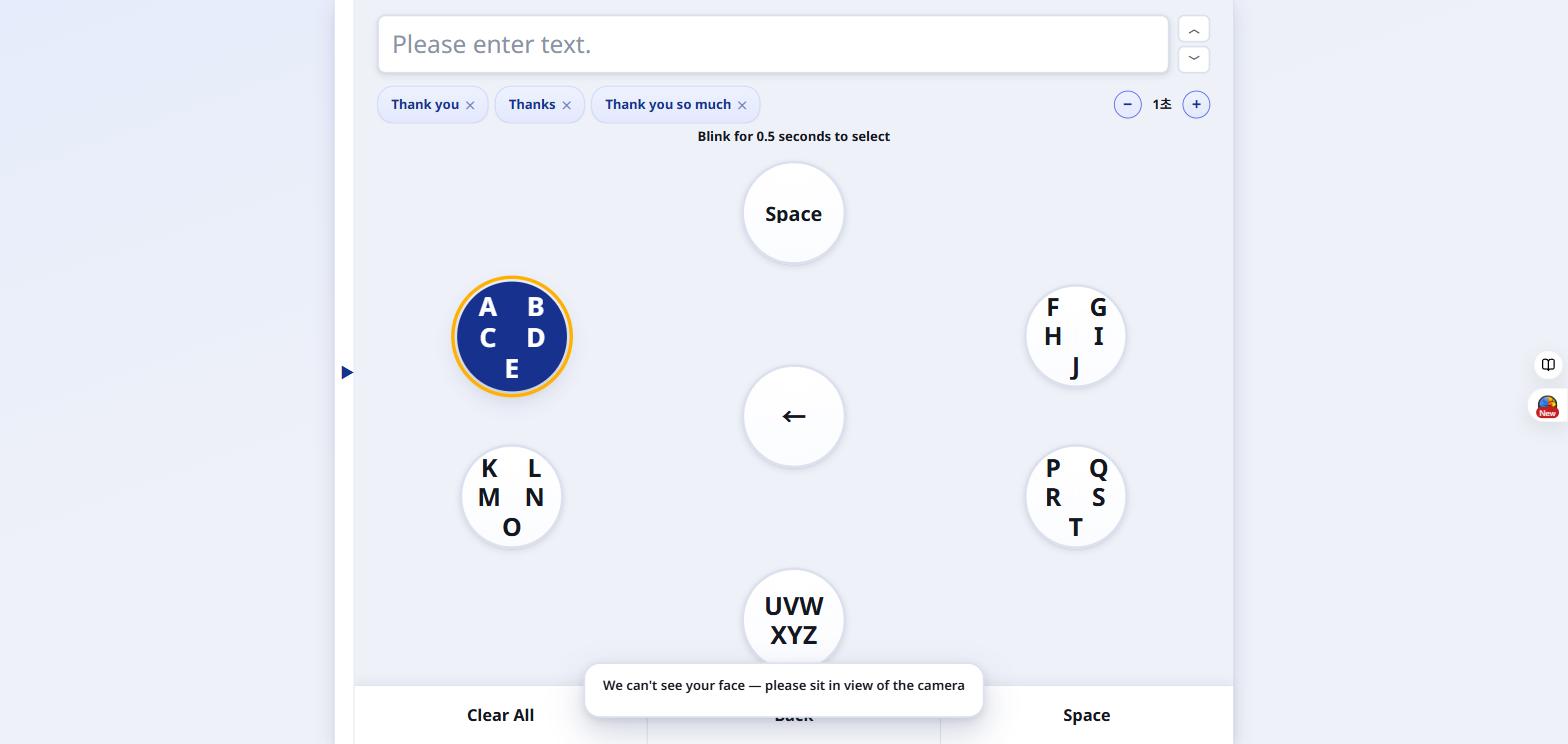
  2. Toàn màn hình chế độ bán tự động với nhóm A-E phía trên bên trái được tô sáng màu xanh

    Giờ bệnh nhân có thể tự dùng bảng ở chế độ toàn màn hình. Mỗi nhóm lần lượt được tô sáng, mặc định mỗi 1 giây một lần — ở đây nhóm A/B/C/D/E hướng 10 giờ đang được chọn.
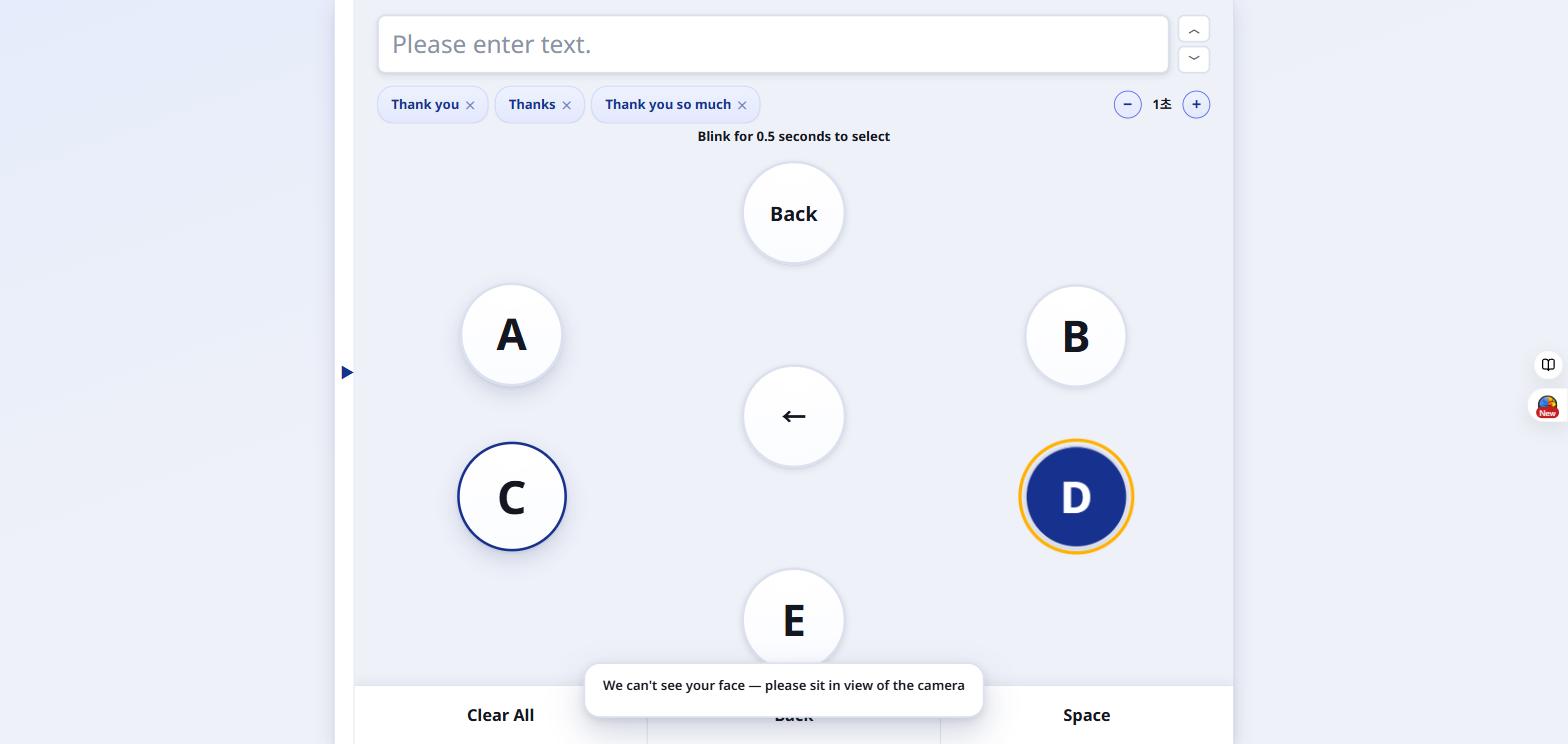
  3. Từng chữ cái từ A đến E lần lượt được tô sáng bên trong nhóm đã mở

    Chớp mắt khoảng nửa giây khi một nhóm đang được tô sáng sẽ mở nhóm đó ra, và việc quét tiếp tục theo cách tương tự với từng chữ cái. Chớp mắt lần nữa khi chữ cái mong muốn (ví dụ D) đang được tô sáng sẽ chọn chữ đó.

  4. Các gợi ý từ hiển thị phía trên bảng

    Các gợi ý từ phía trên bảng cũng được quét theo cách tương tự — chớp mắt khi một từ gợi ý đang được tô sáng sẽ hoàn thành ngay từ hoặc câu đó.
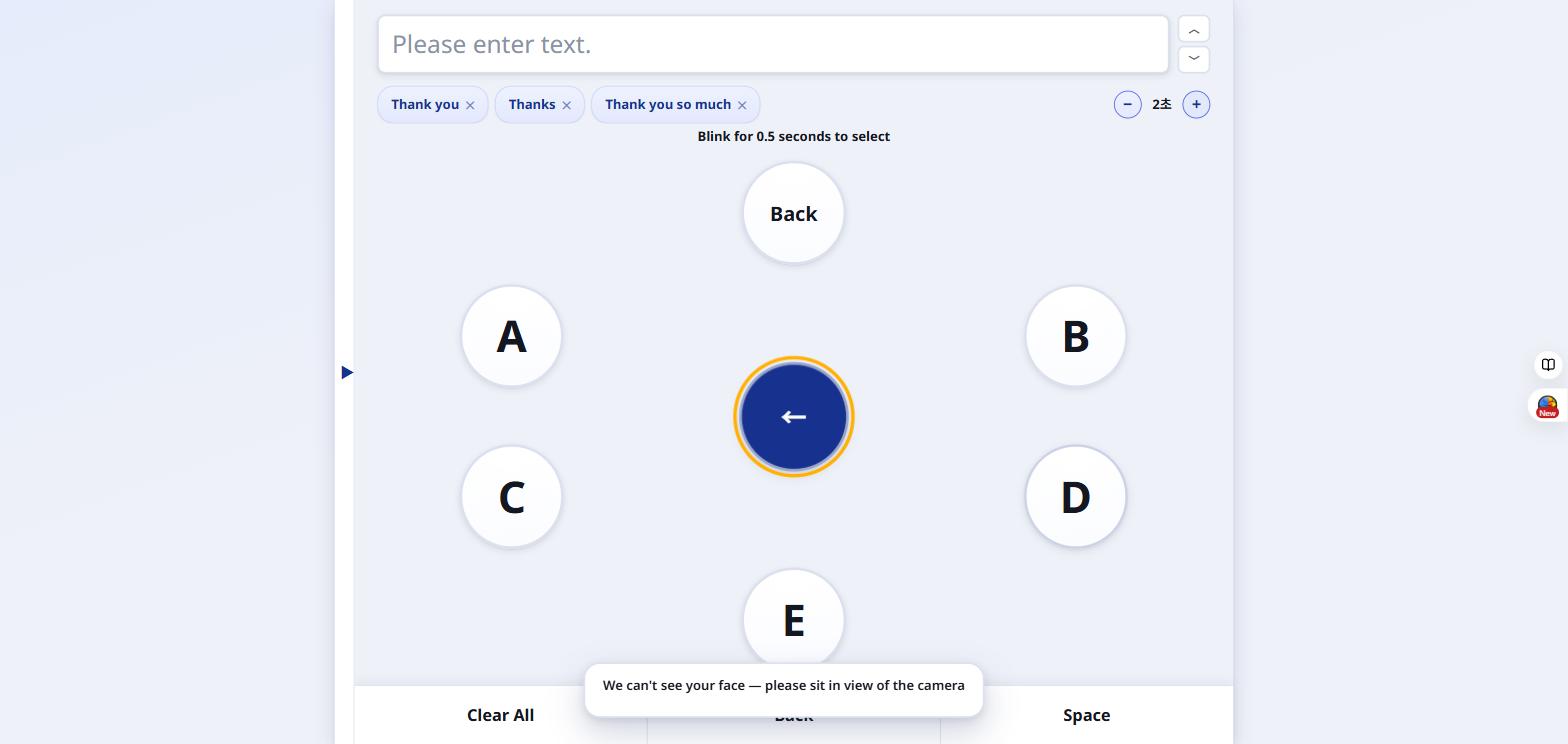
  5. Điều chỉnh khoảng thời gian quét hiển thị 2 giây với nút cộng/trừ

    Nút +/- ở góc trên bên phải điều chỉnh khoảng thời gian quét từ 0,7 đến 5 giây — hãy đặt phù hợp với tốc độ bệnh nhân có thể chủ động chớp mắt.

👁️ 3. Chế độ tự động (theo dõi mắt)

Camera thiết bị theo dõi trực tiếp mắt bệnh nhân — không cần chờ quét, không cần người chăm sóc sau khi đã hiệu chỉnh. Cần có camera trước (ví dụ trên máy tính bảng đặt trước mặt bệnh nhân).

  1. Màn hình thiết lập theo dõi mắt giải thích quá trình hiệu chỉnh

    Lần đầu sử dụng chế độ tự động, người chăm sóc chạm vào "Cho phép camera & bắt đầu". Bệnh nhân sẽ được yêu cầu nhìn lần lượt 8 điểm quanh màn hình — quá trình này giúp bảng học được "nhìn vào từng điểm" trông như thế nào với người này, ở vị trí này, dưới ánh sáng này.

  2. Vòng tròn hiệu chỉnh đầy dần khi bệnh nhân giữ ánh nhìn vào một điểm

    Khi bệnh nhân giữ ánh nhìn vào điểm được tô sáng, phần hình quạt sẽ đầy dần. Khi đạt 100%, quá trình hiệu chỉnh tự động chuyển sang điểm tiếp theo trong số 8 điểm.

  3. Toàn bộ bảng chế độ tự động chia thành bốn vùng: A-I, J-R, S-Z và Backspace

    Khi hiệu chỉnh xong, toàn bộ bảng xuất hiện chia thành bốn vùng — A-I (trái), J-R (phải), S-Z (dưới) và Backspace (trên). Khi bệnh nhân nhìn về một vùng, các chữ cái ở vùng đó sẽ theo dõi ánh mắt theo thời gian thực.

  4. Bảng chế độ tự động hiển thị hướng dẫn "chớp mắt 0,5 giây" trên màn hình

    Nhìn vào một chữ cái cụ thể rồi nhắm mắt khoảng nửa giây sẽ xác nhận chữ đó — chữ cái được nhập vào ô văn bản, đúng như hướng dẫn hiển thị trên màn hình ("Blink for 0.5 seconds to select").

  5. Menu hiển thị giải thích về hiệu chỉnh lại và nút "calibration"

    Nếu góc camera thay đổi hoặc bệnh nhân cử động đầu, việc theo dõi có thể bị lệch. Hãy hiệu chỉnh lại bất cứ lúc nào bằng lối tắt "calibration" ở góc trên bên phải, hoặc từ mục "calibration" trong menu ☰. Khi sử dụng hằng ngày, nếu cảm thấy "tôi nhìn hướng 9 giờ nhưng chữ khác lại được chọn" — đó chính là dấu hiệu cần hiệu chỉnh lại.

Dùng thử ngay

Mở ALSChat và chọn chế độ phù hợp với hôm nay — bạn luôn có thể đổi sau từ menu ☰.

Mở ALSChat