Como usar o ALSChat

O ALSChat oferece três formas de selecionar letras, dependendo de quanto movimento o paciente tem. Escolha o modo adequado para hoje e mude quando quiser pelo menu ☰.

1. Modo manual

Um cuidador senta-se de frente para o paciente, observa para onde os olhos do paciente apontam e toca no grupo/letra correspondente. Não é necessária câmera.

Ilustração de um cuidador e um paciente sentados em lados opostos de um tablet, com uma linha pontilhada mostrando o olhar do paciente apontando para o grupo de letras superior esquerdo

O cuidador e o paciente sentam-se frente a frente com a tela entre eles. O cuidador observa para onde os olhos do paciente apontam e toca nesse ponto da tela.
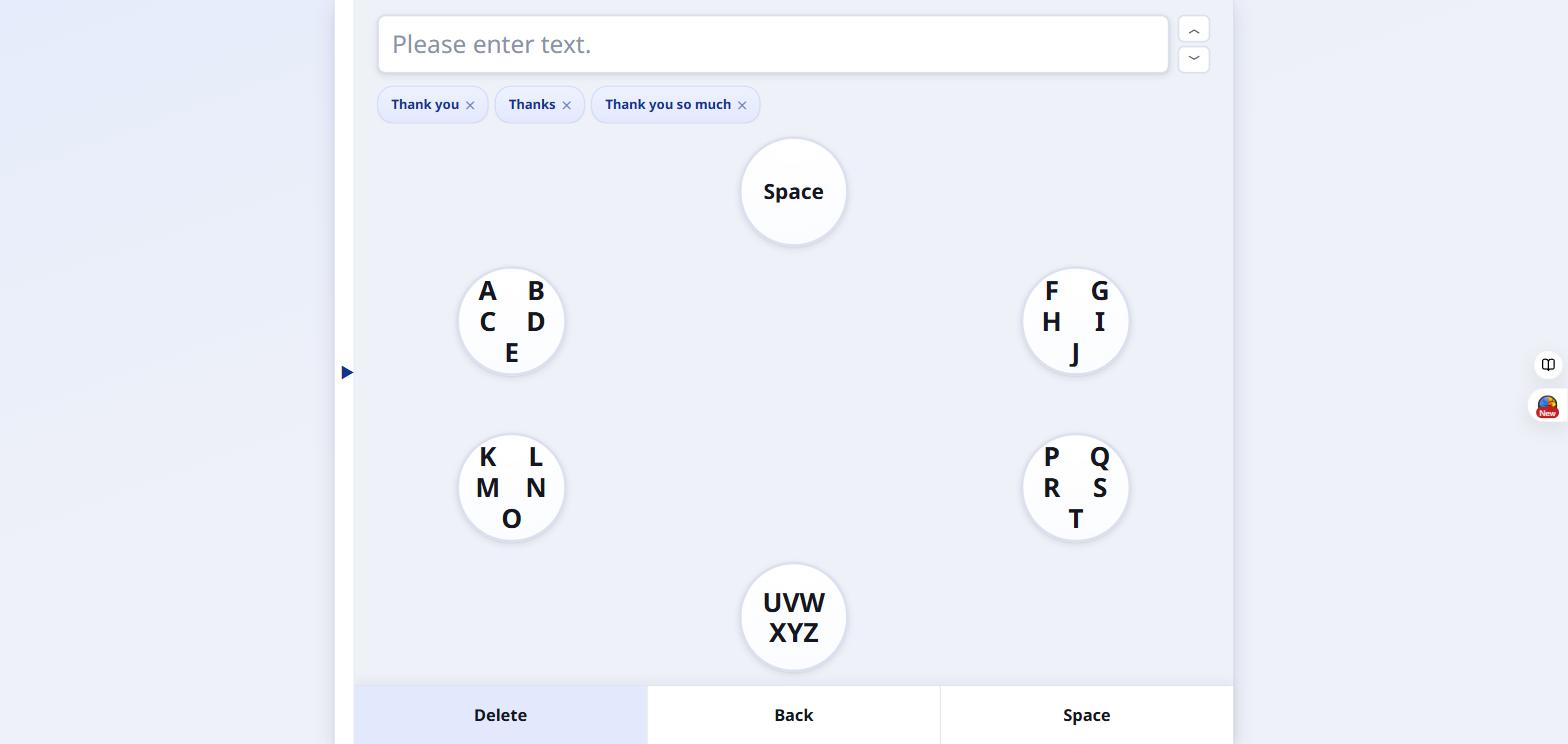
  1. Prancha completa do modo manual com seis grupos de letras ao redor da tela

    A tela é dividida em 6 grupos dispostos em círculo. O cuidador senta-se de frente para o paciente e observa para qual grupo os olhos do paciente apontam — por exemplo, o grupo das 10 horas (canto superior esquerdo).
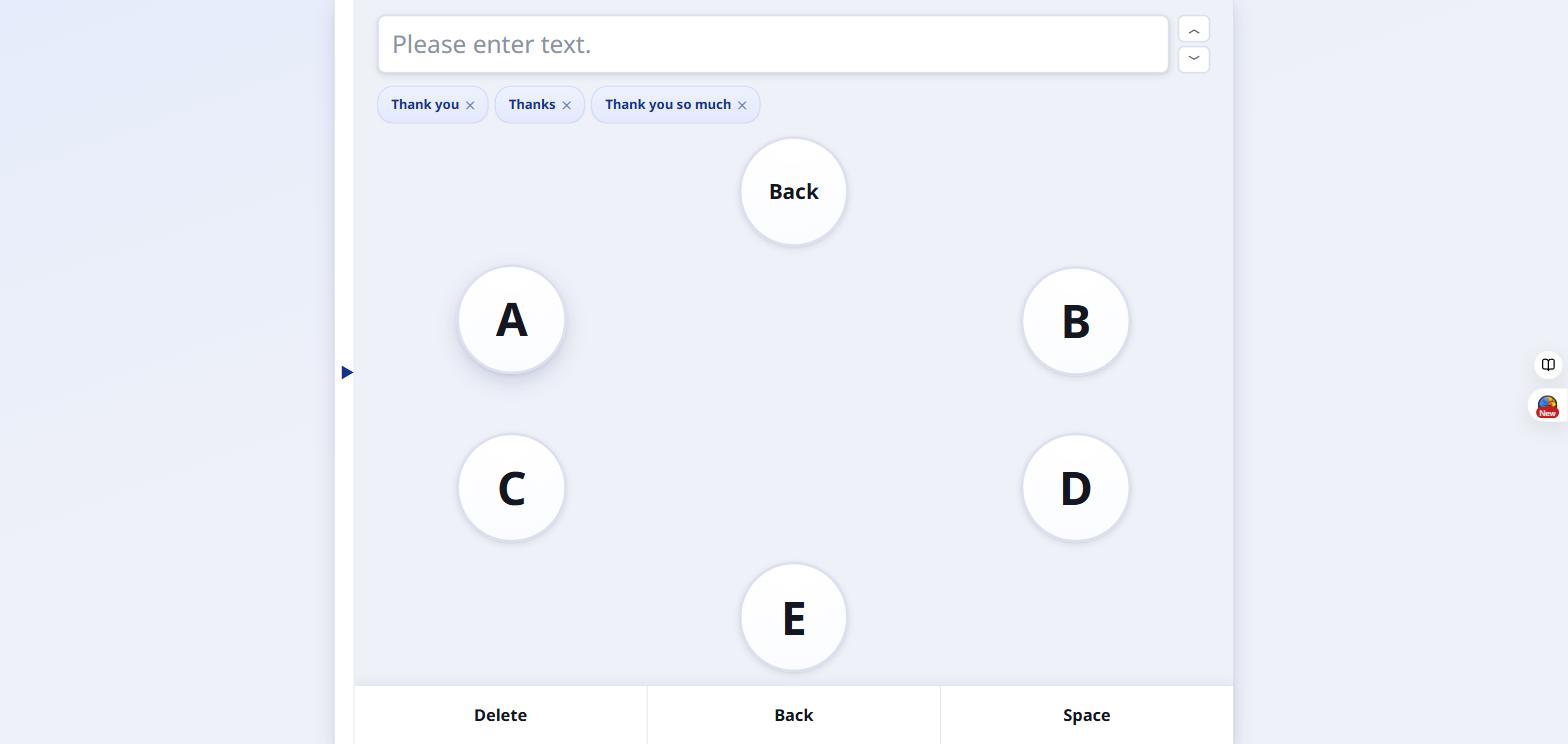
  2. Grupo A B C D E aberto após tocar no círculo das 10 horas

    Quando o cuidador toca nesse grupo, ele se abre em letras individuais. O paciente então olha para uma letra — por exemplo, o B na posição das 2 horas — e o cuidador toca nela.
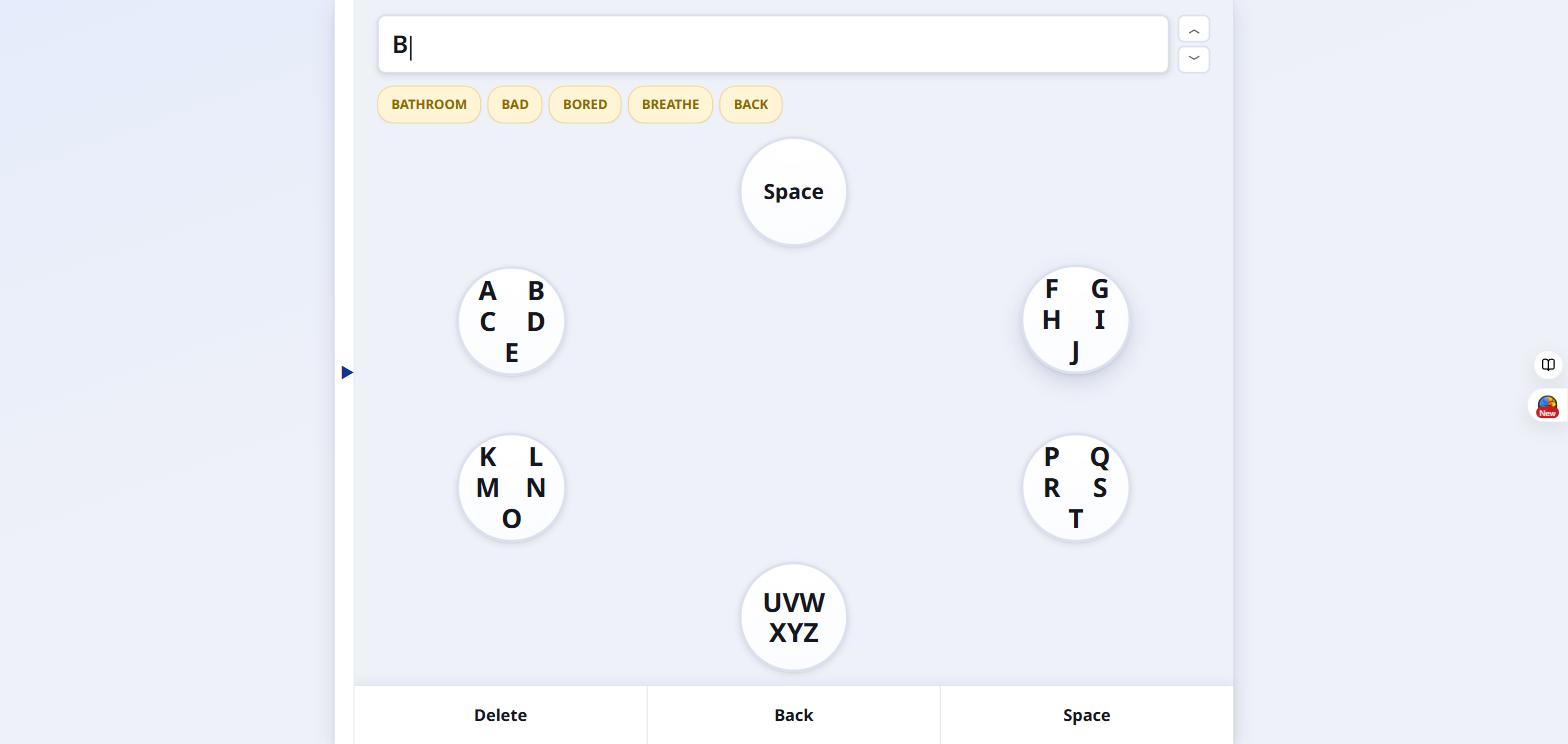
  3. Letra B inserida no campo de texto com sugestões de palavras exibidas

    A letra selecionada aparece na caixa de texto no topo, e as sugestões de palavras aparecem imediatamente — tocar em uma completa a palavra ou frase.

😉 2. Modo semiautomático (varredura por piscar)

O paciente pode usar sozinho, sem um cuidador ao lado — é necessária apenas uma câmera frontal. Grupos e letras são destacados um de cada vez; o paciente pisca por cerca de meio segundo para confirmar.
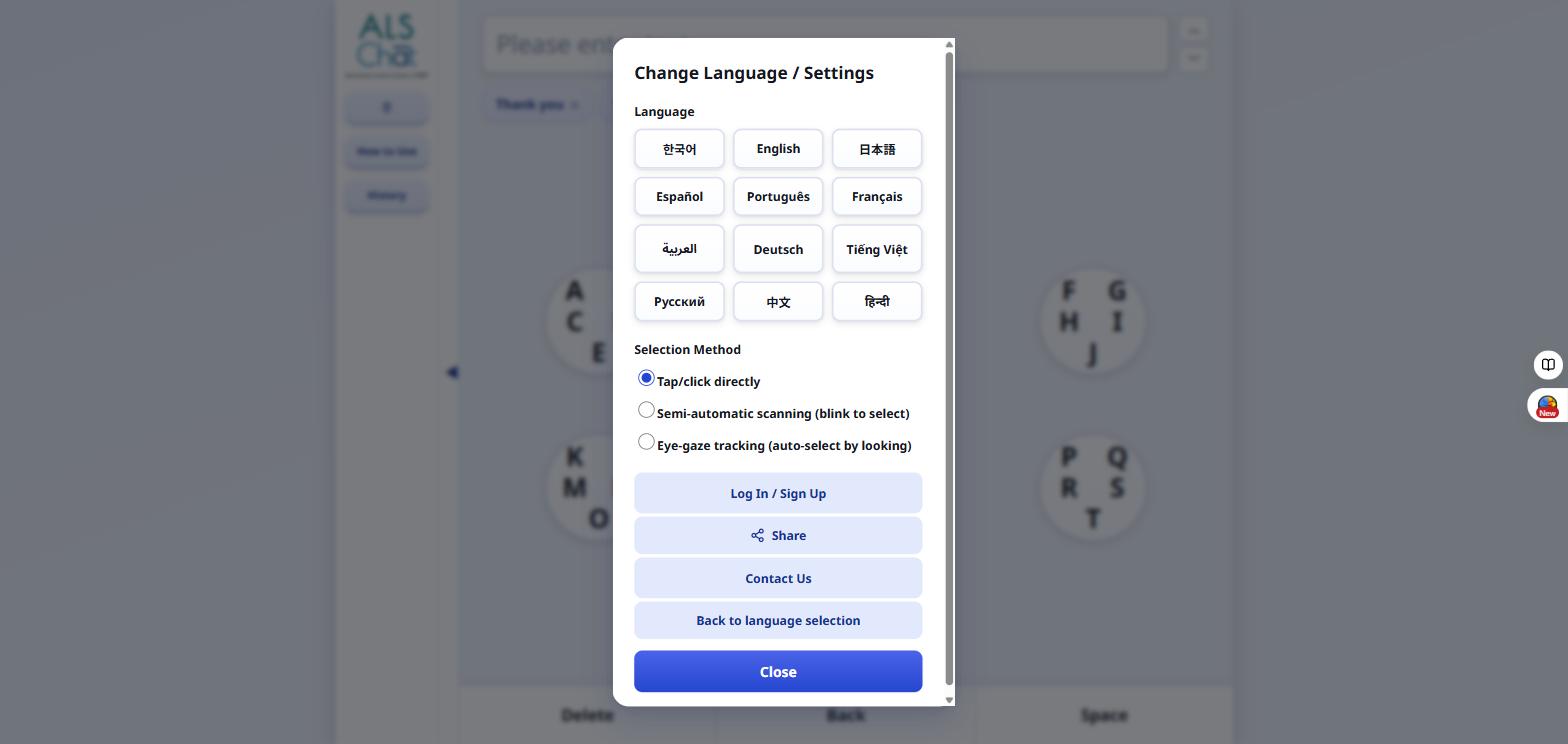
  1. Menu de configurações com as opções Tocar/clicar, Semiautomático e Rastreamento ocular

    Selecione "Varredura semiautomática (pisque para selecionar)" e escolha o idioma.
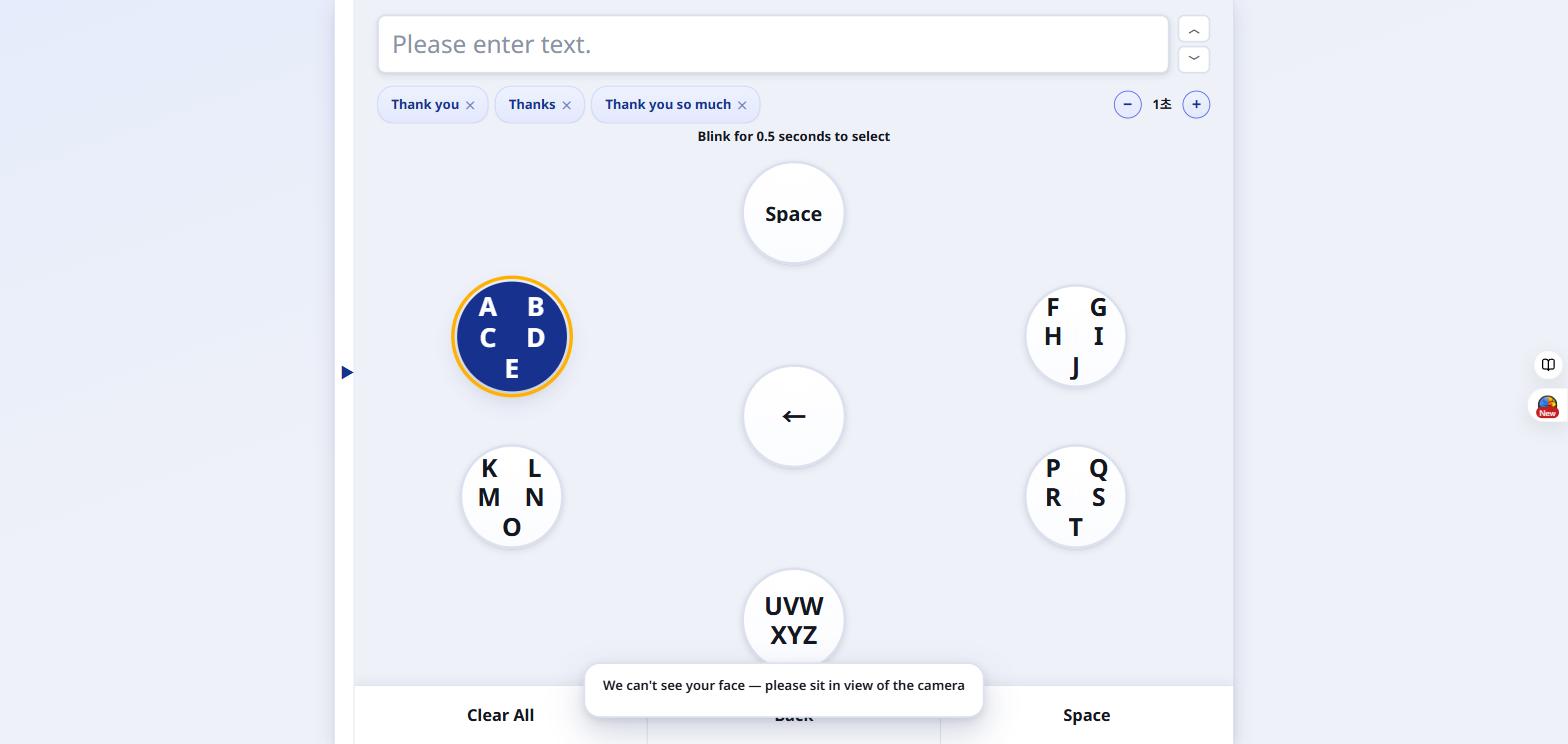
  2. Prancha semiautomática em tela cheia com o grupo A-E superior esquerdo destacado em azul

    Agora o paciente pode usar a prancha sozinho, em tela cheia. Cada grupo é destacado por vez, por padrão a cada 1 segundo — aqui o grupo A/B/C/D/E das 10 horas está destacado.
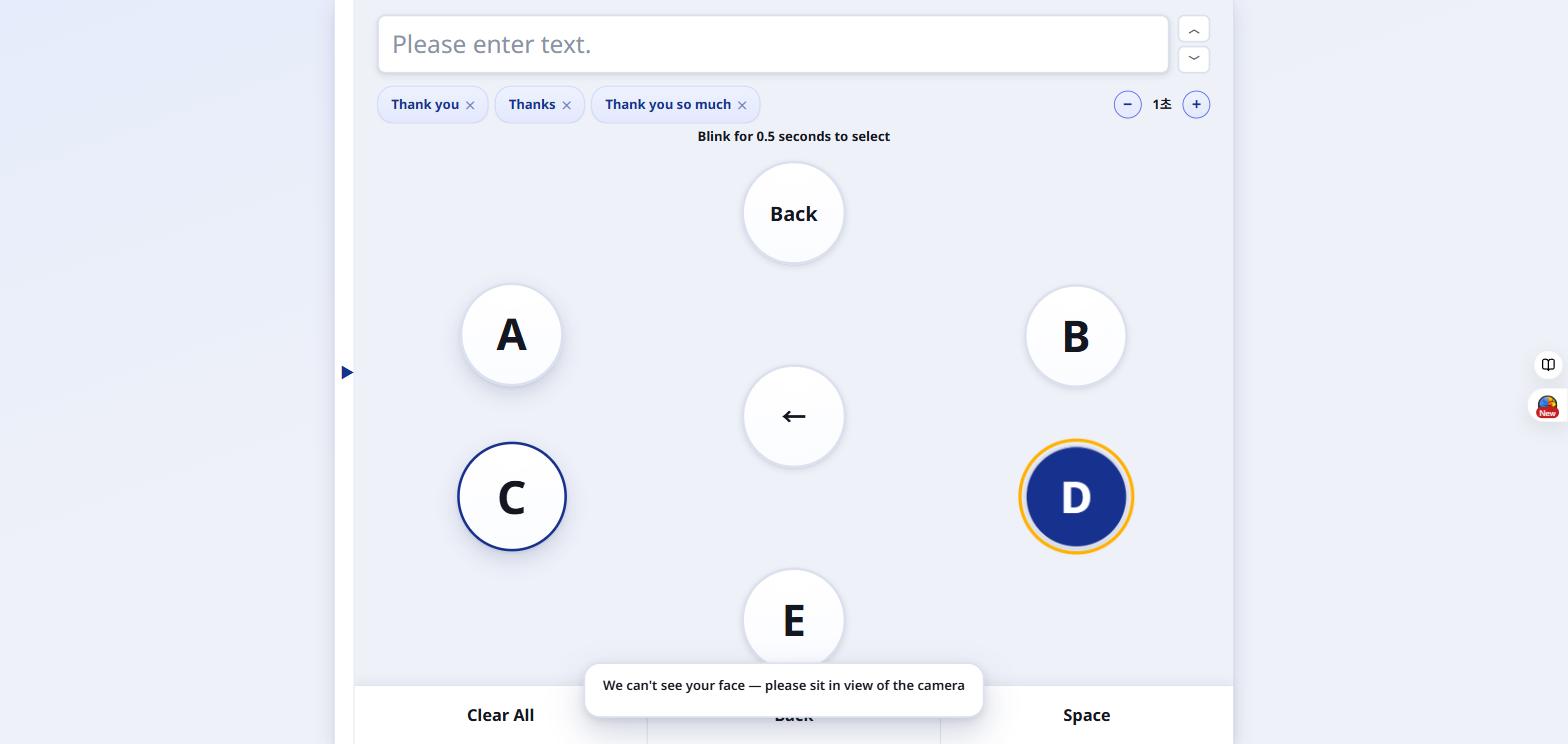
  3. Letras individuais de A a E destacadas uma de cada vez dentro do grupo aberto

    Piscar por meio segundo enquanto um grupo está destacado o abre, e a mesma varredura continua letra por letra. Piscar novamente enquanto a letra desejada (por exemplo, D) está destacada a seleciona.

  4. Chips de palavras sugeridas exibidos acima da prancha

    Os chips de palavras sugeridas acima da prancha são varridos da mesma forma — piscar enquanto uma palavra sugerida está destacada completa a palavra ou frase instantaneamente.
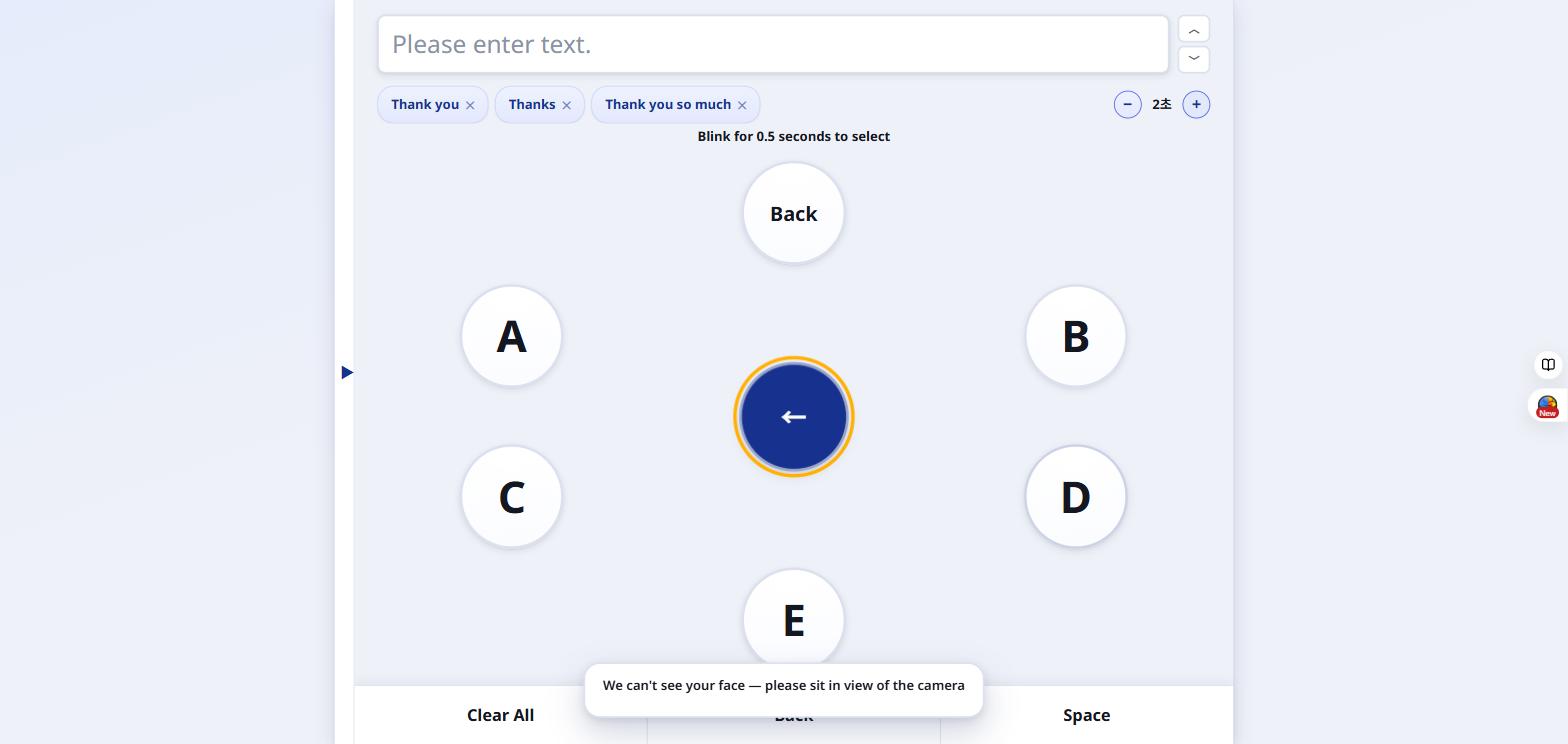
  5. Controle de intervalo de varredura mostrando 2 segundos com botões de mais/menos

    O controle +/- no canto superior direito ajusta o intervalo de varredura entre 0,7 e 5 segundos — ajuste conforme a velocidade com que o paciente consegue piscar intencionalmente.

👁️ 3. Modo automático (rastreamento ocular)

A câmera do dispositivo segue diretamente os olhos do paciente — sem esperar pela varredura, sem necessidade de cuidador depois de calibrado. Requer uma câmera frontal (por exemplo, em um tablet montado à frente do paciente).

  1. Tela de configuração do rastreamento ocular explicando o processo de calibração

    Na primeira vez que o modo automático é usado, o cuidador toca em "Permitir câmera e iniciar". O paciente será solicitado a olhar para 8 pontos ao redor da tela, um de cada vez — isso ensina à prancha como é "olhar para cada ponto" para essa pessoa, nesse lugar, sob essa iluminação.

  2. Roda de calibração se preenchendo enquanto o paciente mantém o olhar em um ponto

    Enquanto o paciente mantém o olhar no ponto destacado, a fatia se preenche. Ao atingir 100%, a calibração passa automaticamente para o próximo dos 8 pontos.

  3. Prancha completa do modo automático dividida em quatro zonas: A-I, J-R, S-Z e Backspace

    Quando a calibração termina, a prancha completa aparece dividida em quatro zonas — A-I (esquerda), J-R (direita), S-Z (embaixo) e Backspace (em cima). Quando o paciente olha para uma zona, as letras dessa zona acompanham o olhar em tempo real.

  4. Prancha do modo automático com a instrução na tela "pisque por 0,5 segundos" visível

    Olhar para uma letra específica e depois fechar os olhos por cerca de meio segundo a confirma — a letra é inserida na caixa de texto, exatamente como descreve a dica na tela ("Blink for 0.5 seconds to select").

  5. Menu mostrando a explicação de recalibração e o botão "calibration"

    Se o ângulo da câmera mudar ou o paciente mover a cabeça, o rastreamento pode desalinhar. Recalibre a qualquer momento com o atalho "calibration" no canto superior direito, ou pela opção "calibration" no menu ☰. No uso diário, se começar a parecer que "olhei para as 9 horas, mas outra coisa foi selecionada" — essa sensação é o sinal para recalibrar.

Experimente agora

Abra o ALSChat e escolha o modo adequado para hoje — você pode mudar depois a qualquer momento pelo menu ☰.

Abrir ALSChat