ALSChatの使い方

ALSChatは患者様の動かせる範囲に応じて3つの方法で文字を選べます。今日の状態に合ったモードを選び、☰メニューからいつでも切り替えられます。

1. 手動モード

介助者が患者様と向かい合って座り、患者様の目がどちらを向いているかを見て、該当するグループ/文字をタップします。カメラは不要です。

タブレットを挟んで向かい合う介助者と患者様のイラスト。点線は患者様の視線が左上の文字グループに向いていることを示す

介助者と患者様は画面を挟んで向かい合って座ります。介助者は患者様の目が向く方向を見て、画面上のその位置をタップします。
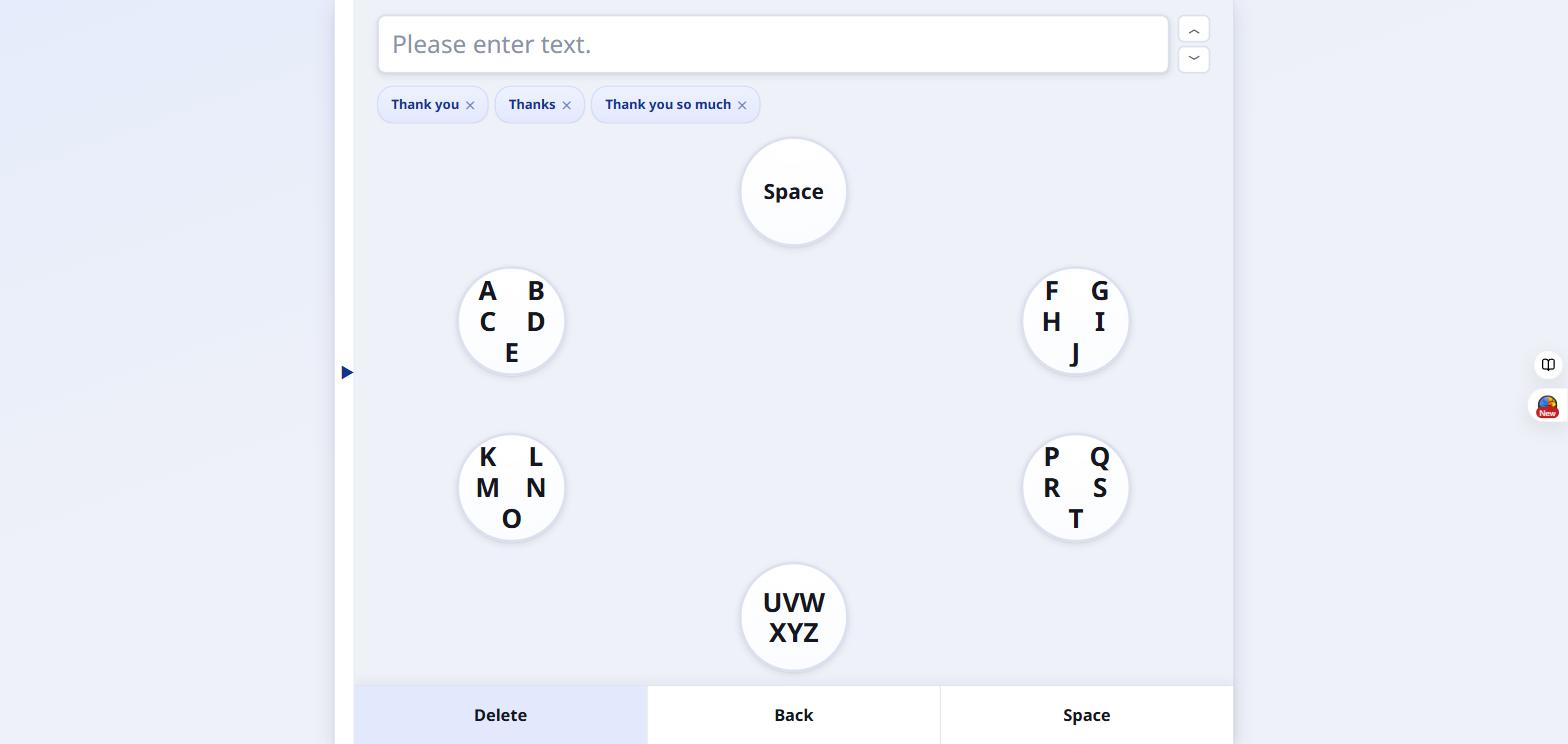
  1. 6つの文字グループが画面に配置された手動モードの全体画面

    画面は円形に配置された6つの大きなグループに分かれています。介助者は患者様と向かい合い、患者様の目がどのグループを向いているかを観察します — 例えば10時方向(左上)のグループ。
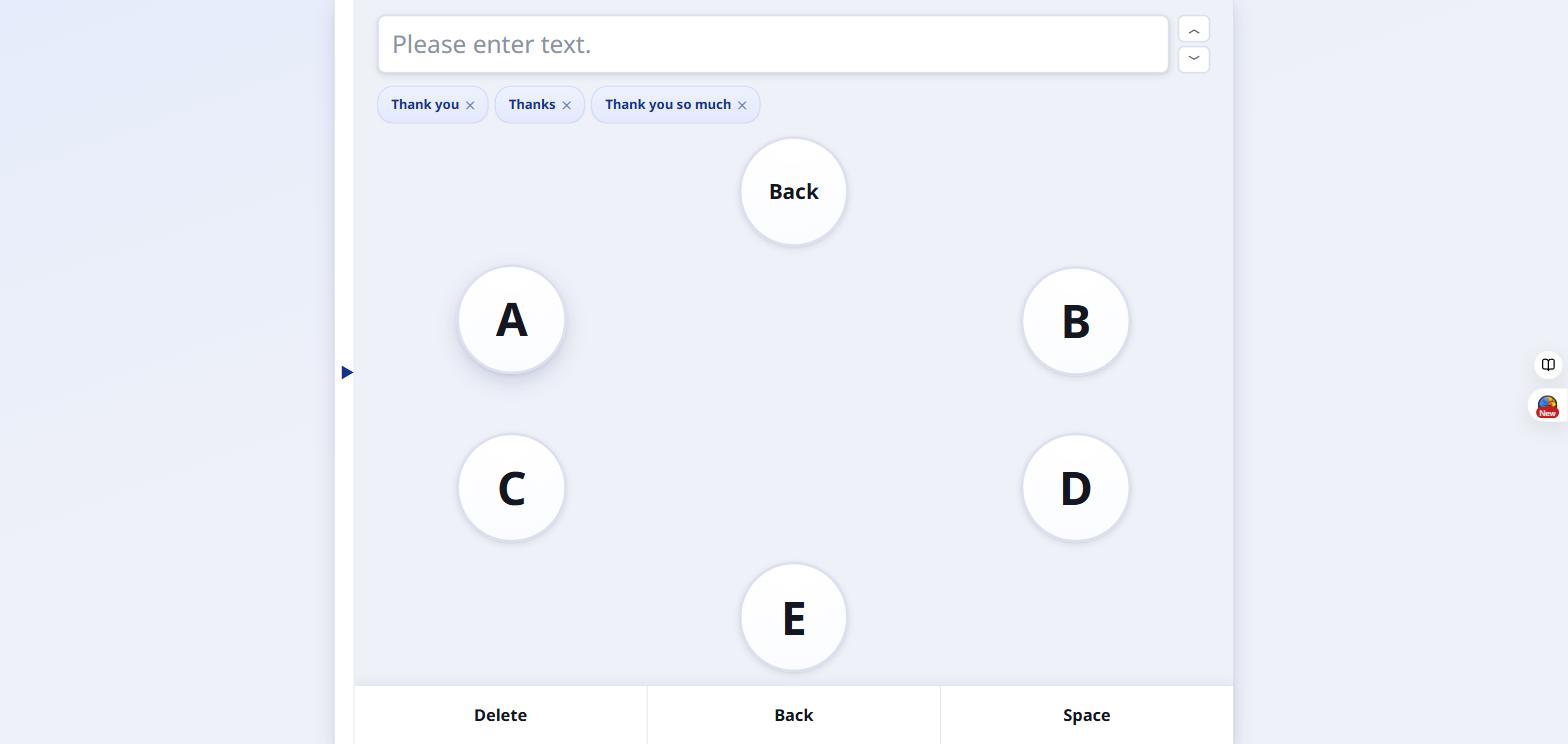
  2. 10時方向のグループをタップした後に開いたA B C D Eの個別文字画面

    介助者がそのグループをタップすると、個々の文字が表示されます。患者様がその中の1文字(例:2時方向のB)を見つめたら、介助者がその文字をタップします。
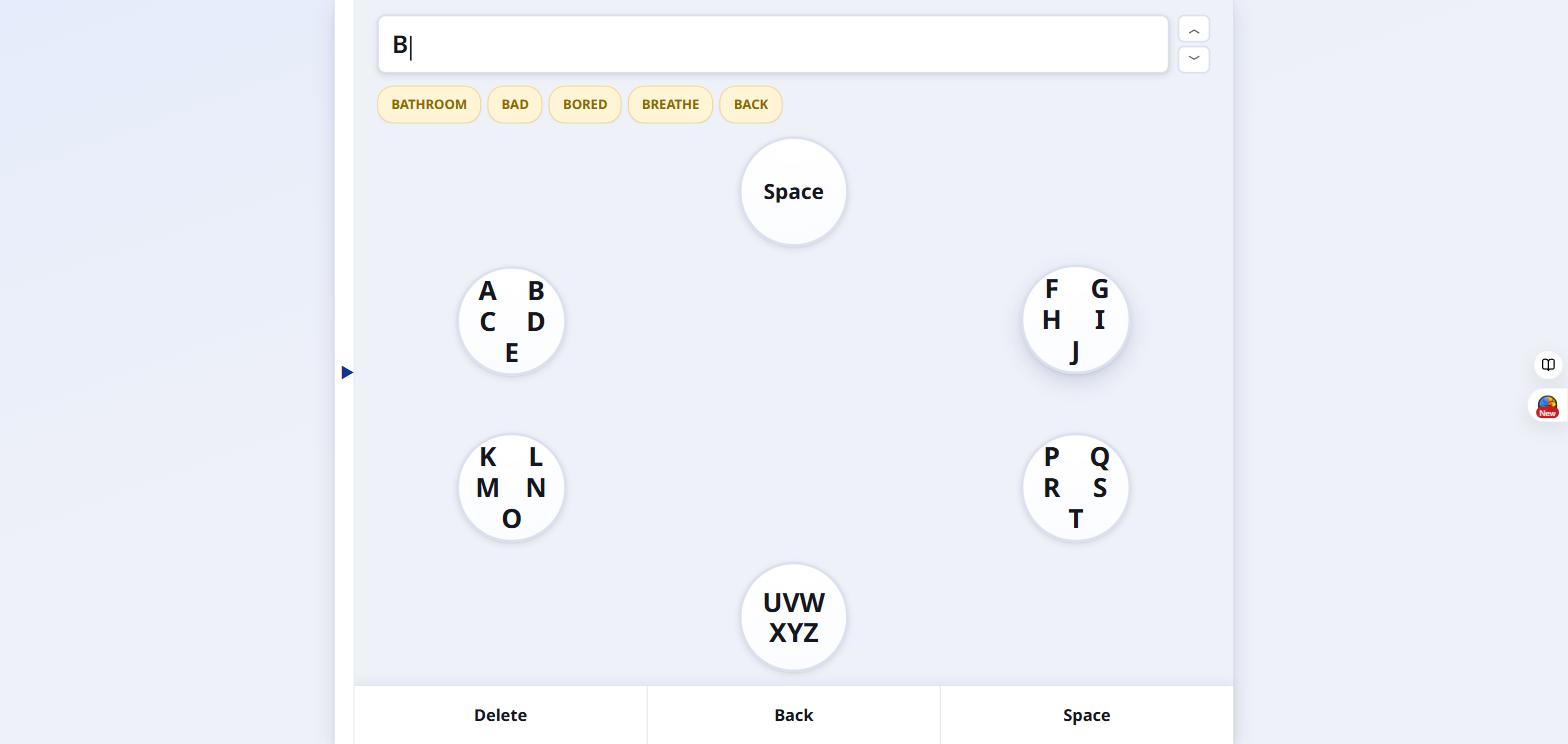
  3. 入力欄にBが表示され、予測変換の候補が表示された画面

    選んだ文字が上の入力欄に表示され、同時に予測変換の候補もすぐに表示されます。候補をタップすると単語や文章が一度に完成します。

😉 2. 準自動モード(まばたきスキャン)

介助者がすぐそばにいなくても患者様お一人で使える方式です。正面カメラだけあればよく、グループと文字が順番に1つずつハイライトされ、患者様が選びたいものがハイライトされたときに約0.5秒まばたきすると選択されます。
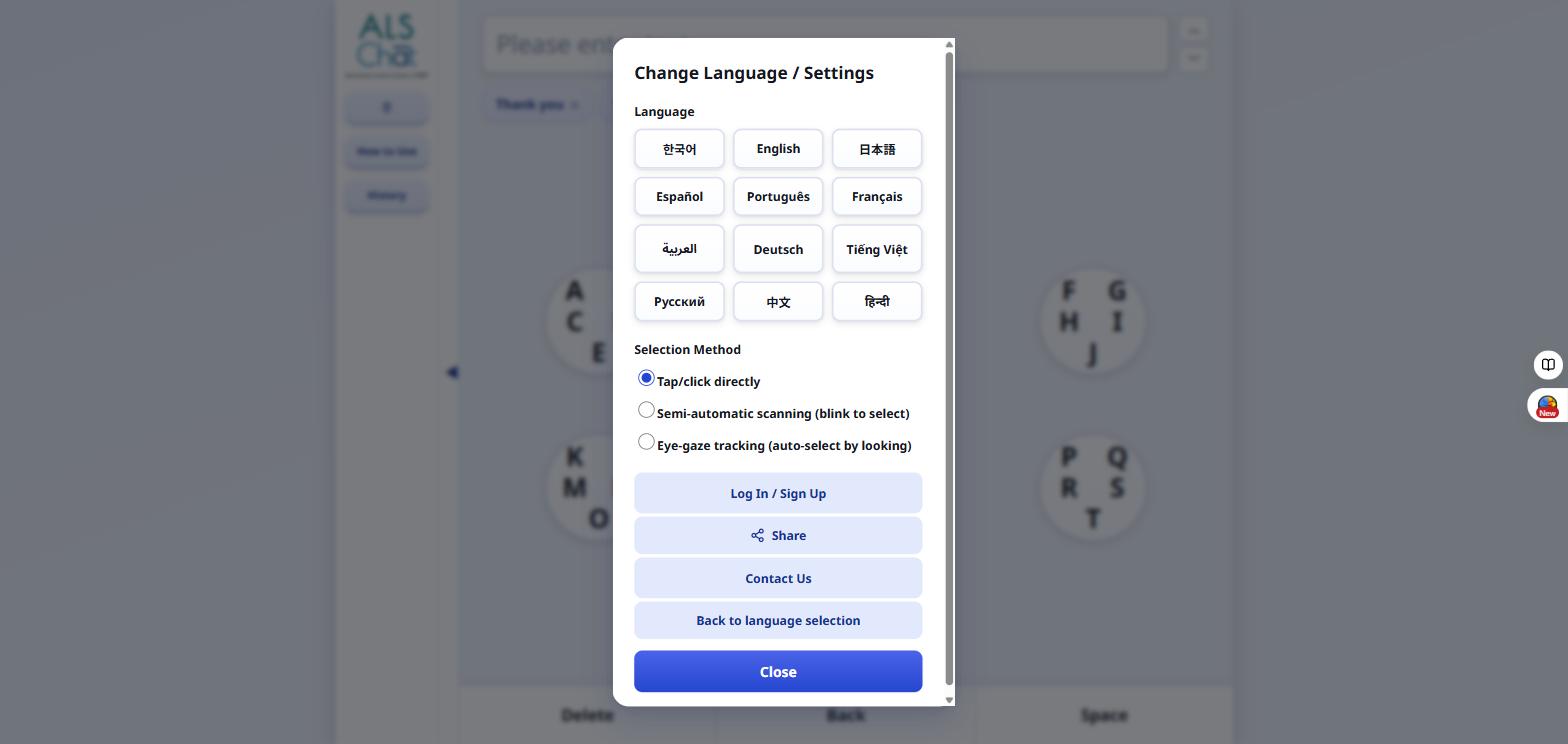
  1. クリック/準自動/視線追跡の選択方式ラジオボタンがある設定メニュー

    「準自動スキャン(まばたきで選択)」を選び、言語を選択します。

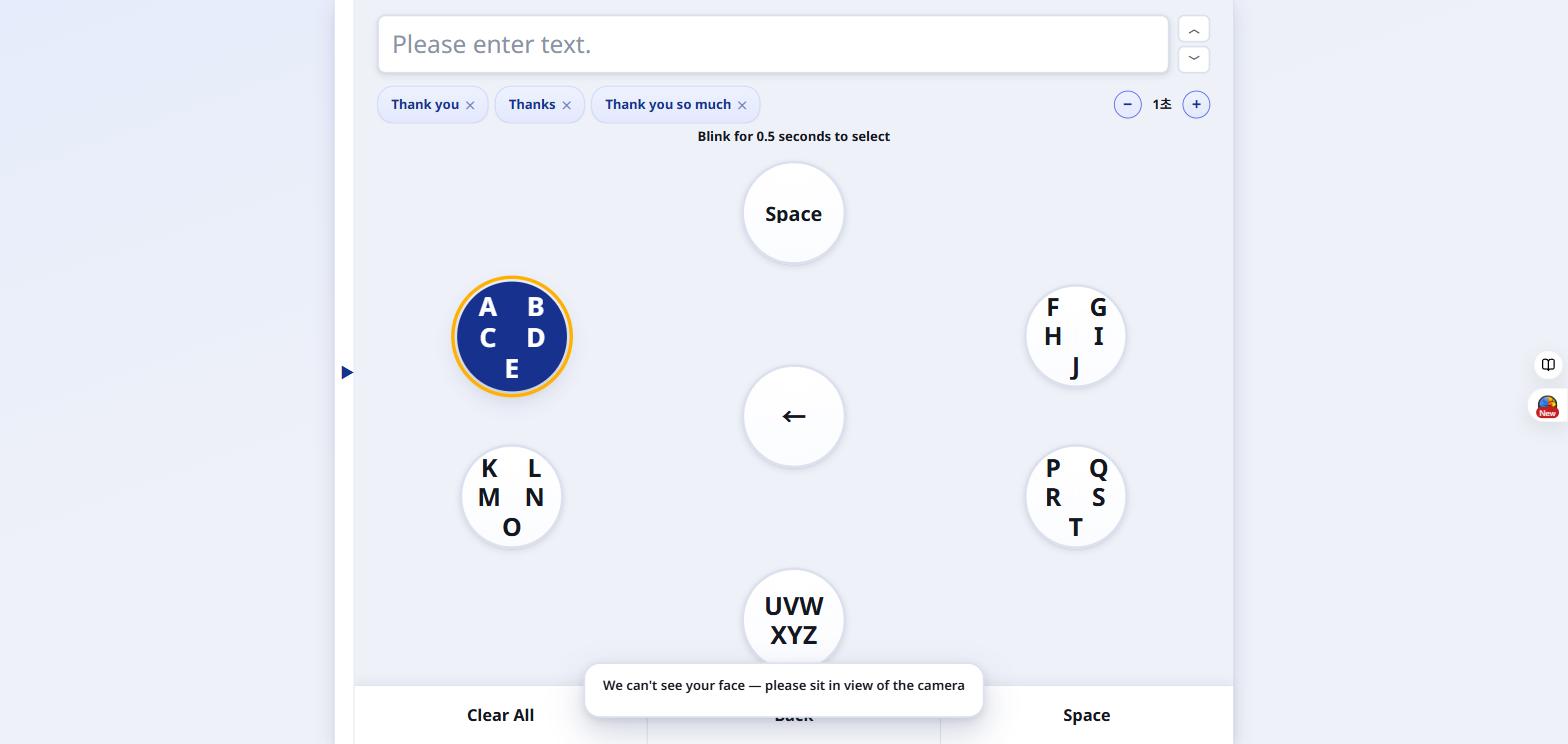
  2. 左上のA~Eグループが青くハイライトされた準自動モードの全体画面

    これで患者様お一人で全画面表示のまま使えます。グループは既定で1秒ごとに順番にハイライトされます — ここでは10時方向のA/B/C/D/Eグループが選択された状態です。
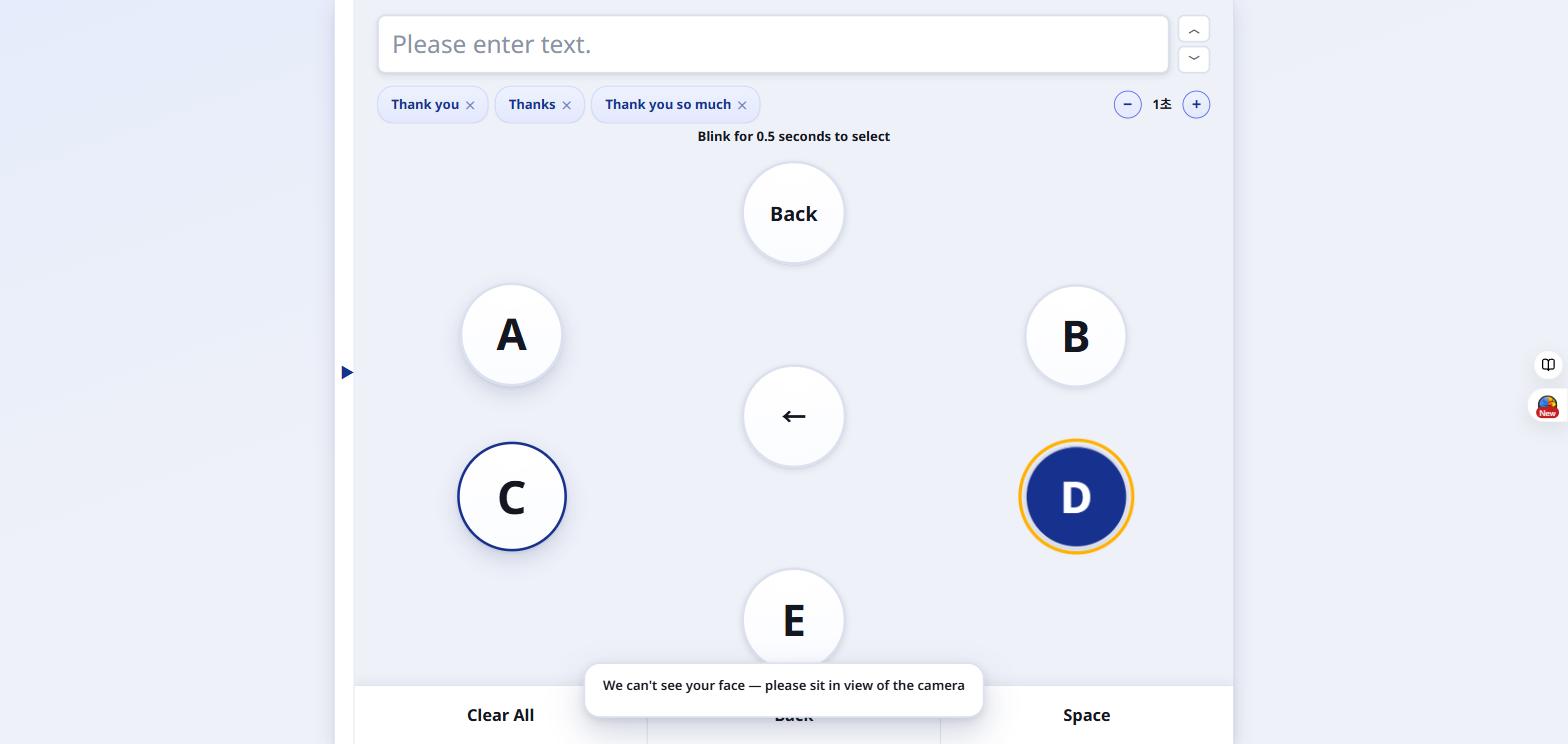
  3. グループが開いた後、AからEまで1文字ずつ順番にハイライトされる画面

    グループがハイライトされているときに0.5秒まばたきするとそのグループが開き、同じ方式で今度は文字が1つずつ順番にスキャンされます。目的の文字(例:D)がハイライトされたときに再びまばたきするとその文字が選択されます。

  4. 入力欄の上に表示された予測変換候補のチップ

    入力欄上の予測変換候補も同じ方式でスキャンされます。目的の単語がハイライトされたときにまばたきすると文章がすぐに完成します。
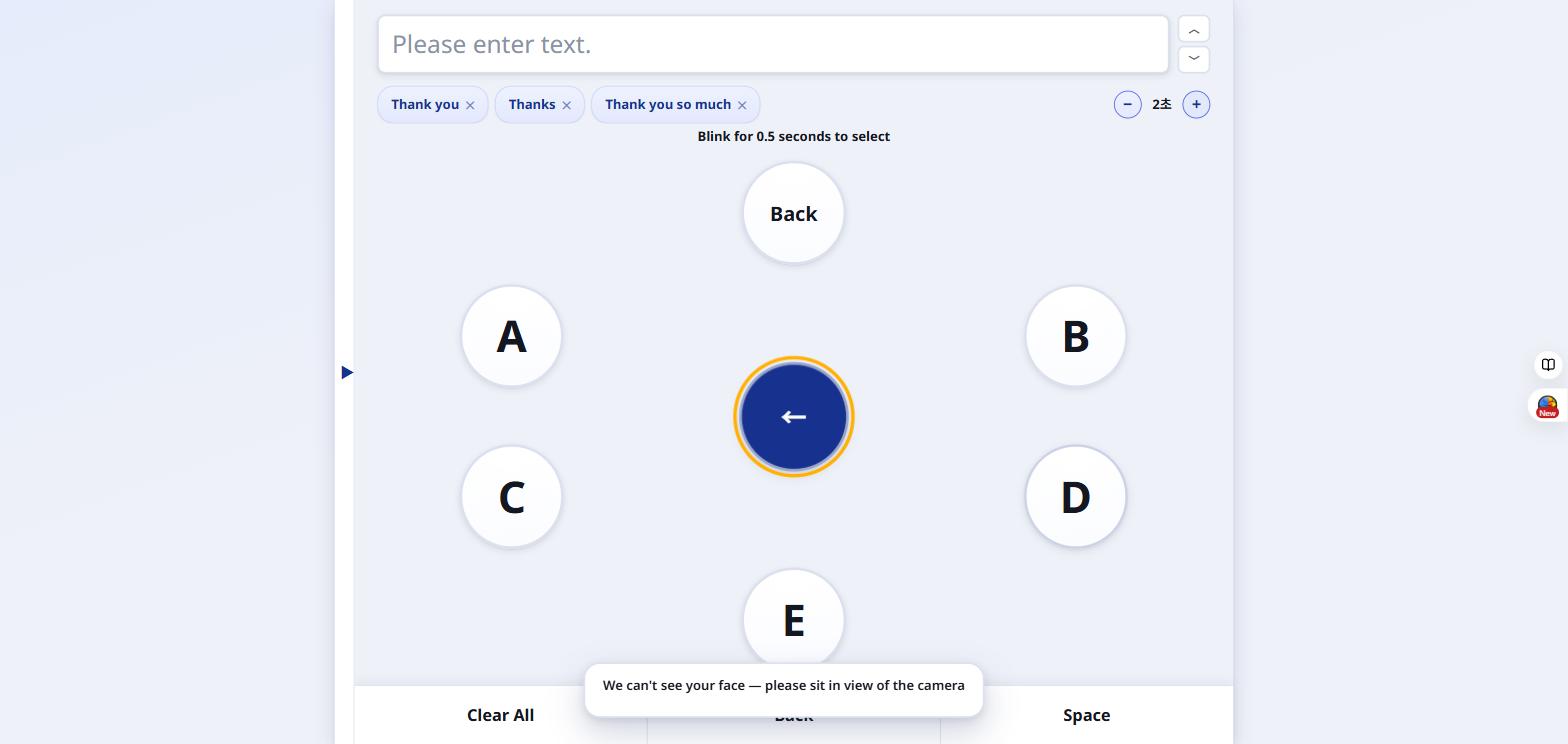
  5. 2秒に設定されたスキャン間隔と+/-調整ボタン

    画面右上の+/-ボタンでスキャン間隔を0.7秒~5秒の間で調整できます。患者様が意図的にまばたきできる速さに合わせて事前に設定しておいてください。

👁️ 3. 自動モード(視線追跡)

端末のカメラが患者様の目を直接追う方式です。スキャンを待つ必要がなく、キャリブレーション(初期調整)が済めば介助者なしでもすぐ使えます。患者様の正面にカメラ(例:スタンドに置いたタブレット)が必要です。

  1. キャリブレーションの手順を説明する視線追跡設定画面

    自動モードを初めて使うとき、介助者が「カメラを許可して開始」をタップします。その後、患者様は画面上の8つの地点を順番に見つめることになり、この過程でこの場所・この照明の下で患者様が「各地点を見る」ときの目の様子を学習します。

  2. 患者様が1つの地点を見つめている間にキャリブレーションの円が満ちていく画面

    患者様がハイライトされた地点を見つめ続けると扇形が満ちていきます。100%になると自動的に8地点のうち次の地点に進みます。

  3. A-I、J-R、S-Z、Backspaceの4つのゾーンに分かれた自動モードの全体ボード

    キャリブレーションが終わると、画面全体が4つのゾーン — 左側A~I、右側J~R、下側S~Z、上側Backspace — に分かれたボードが表示されます。患者様がいずれかのゾーンを見ると、そのゾーンの文字が視線の位置に応じてリアルタイムで動きます。

  4. 「0.5秒まばたきで選択」という案内が表示された自動モード画面

    選びたい文字を見つめたまま約0.5秒目を閉じるとその文字が選択され、入力欄に表示されます — 画面に表示される「Blink for 0.5 seconds to select」という案内のとおりです。

  5. 再キャリブレーションの説明とcalibrationボタンがあるメニュー

    カメラの角度が変わったり患者様が頭を動かしたりすると、認識がずれることがあります。そのときは画面右上のキャリブレーションボタン、または☰メニュー内の「calibration」からいつでも再調整できます。普段使っていて「9時を見たのに別の文字が選ばれる」と感じたら、それが再調整のサインです。

今すぐ試す

ALSChatを開いて今日の状態に合ったモードを選んでください。後からいつでも☰メニューで変更できます。

ALSChatを開く