Comment utiliser ALSChat

ALSChat propose trois façons de sélectionner des lettres, selon la mobilité du patient. Choisissez le mode adapté à aujourd'hui, modifiable à tout moment depuis le menu ☰.

1. Mode manuel

Un aidant s'assoit face au patient, observe la direction du regard du patient et touche le groupe/la lettre correspondant. Aucune caméra n'est nécessaire.

Illustration d'un aidant et d'un patient assis de part et d'autre d'une tablette, avec une ligne pointillée montrant le regard du patient dirigé vers le groupe de lettres en haut à gauche

L'aidant et le patient s'assoient face à face, l'écran entre eux. L'aidant observe la direction du regard du patient et touche cet endroit sur l'écran.
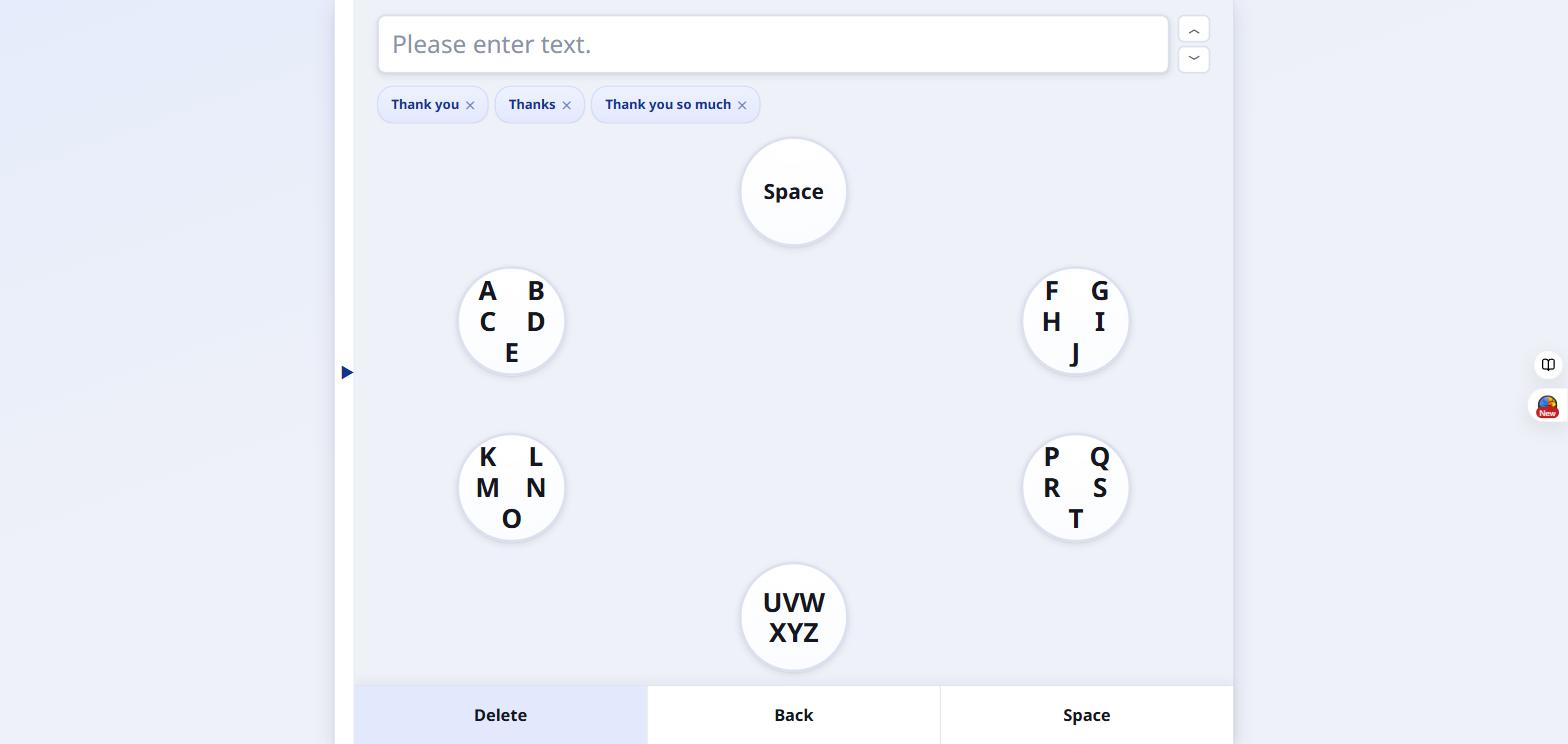
  1. Tableau complet du mode manuel avec six groupes de lettres disposés autour de l'écran

    L'écran est divisé en 6 groupes disposés en cercle. L'aidant s'assoit face au patient et observe vers quel groupe se dirige son regard — par exemple le groupe de 10 heures (en haut à gauche).
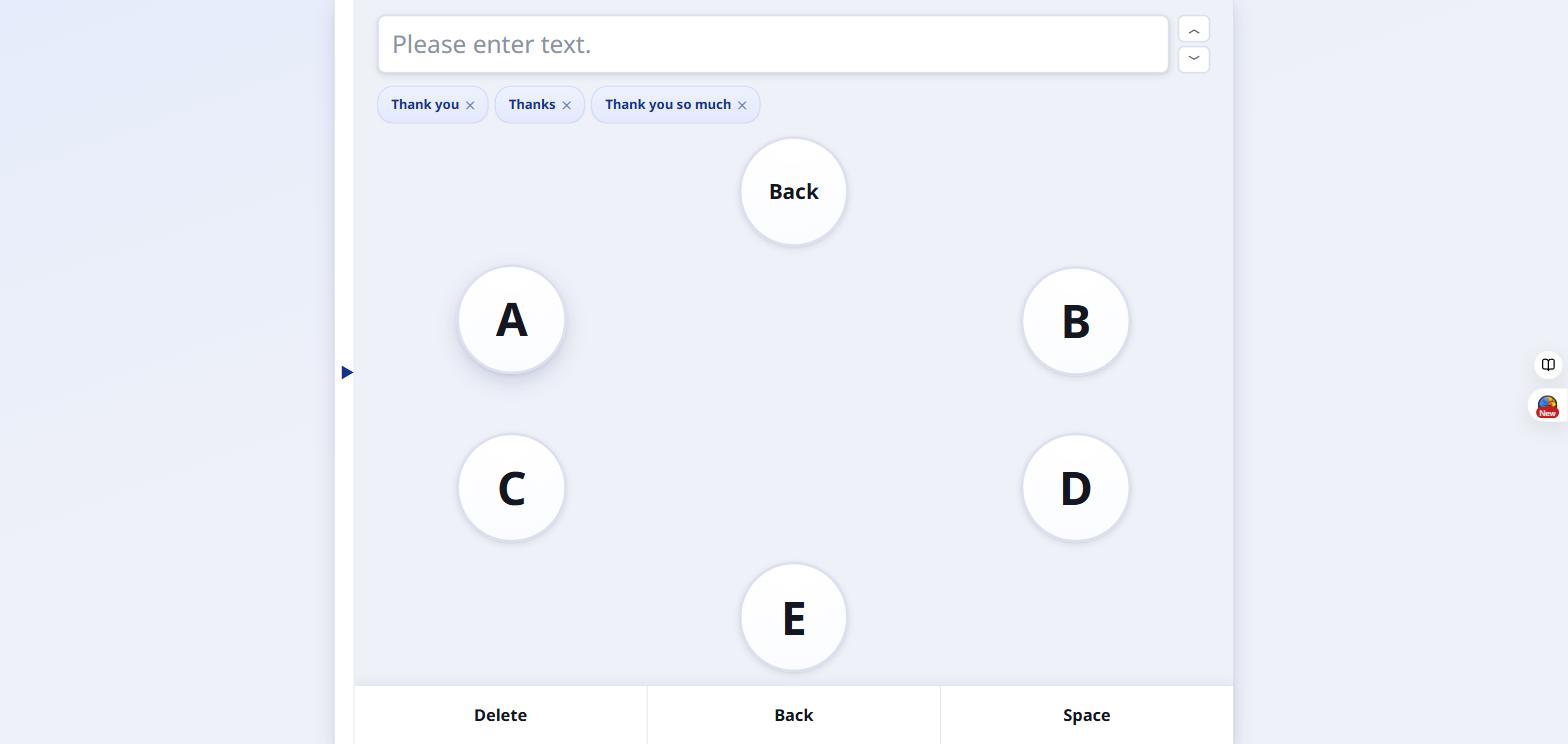
  2. Groupe A B C D E ouvert après avoir touché le cercle de 10 heures

    Lorsque l'aidant touche ce groupe, il s'ouvre en lettres individuelles. Le patient regarde alors une lettre — par exemple le B à la position de 2 heures — et l'aidant la touche.
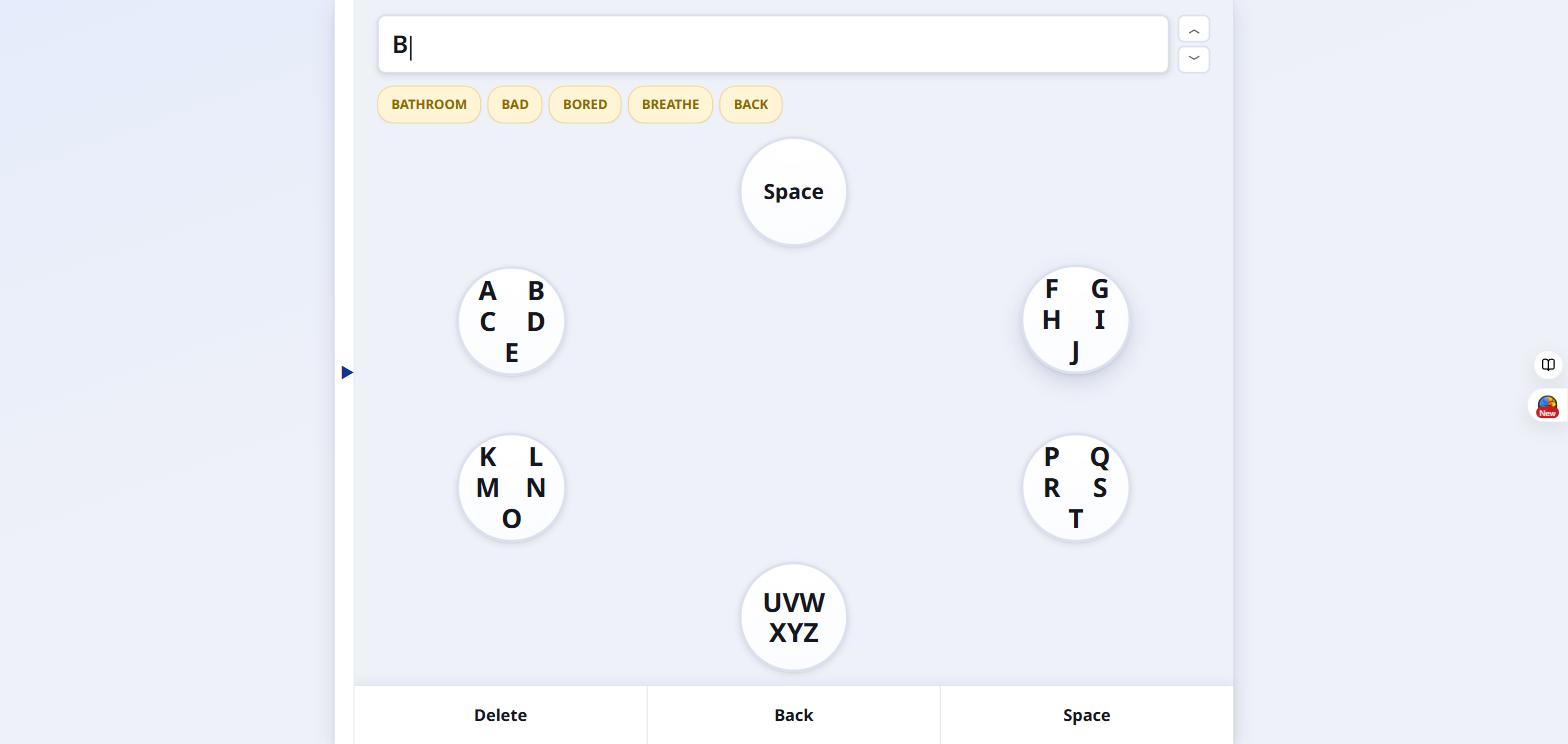
  3. Lettre B saisie dans le champ de texte avec des suggestions de mots affichées

    La lettre sélectionnée apparaît dans la zone de texte en haut, et des suggestions de mots apparaissent immédiatement — toucher l'une d'elles complète le mot ou la phrase.

😉 2. Mode semi-automatique (balayage par clignement)

Le patient peut l'utiliser seul, sans aidant à proximité immédiate — seule une caméra frontale est nécessaire. Les groupes et les lettres sont surlignés un par un ; le patient cligne des yeux environ une demi-seconde pour confirmer.
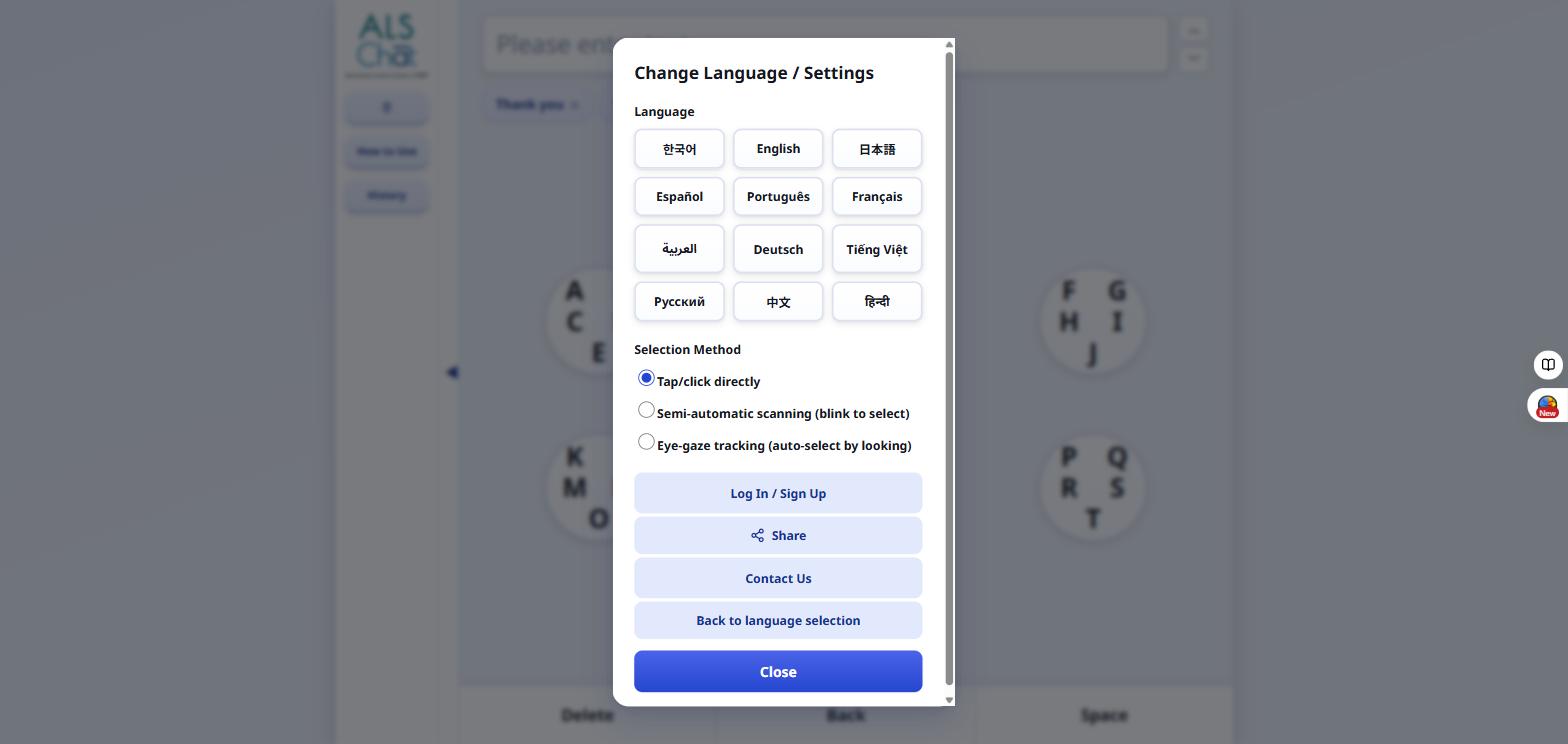
  1. Menu des paramètres avec les options Toucher/cliquer, Semi-automatique et Suivi oculaire

    Sélectionnez « Balayage semi-automatique (clignez pour sélectionner) » et choisissez la langue.
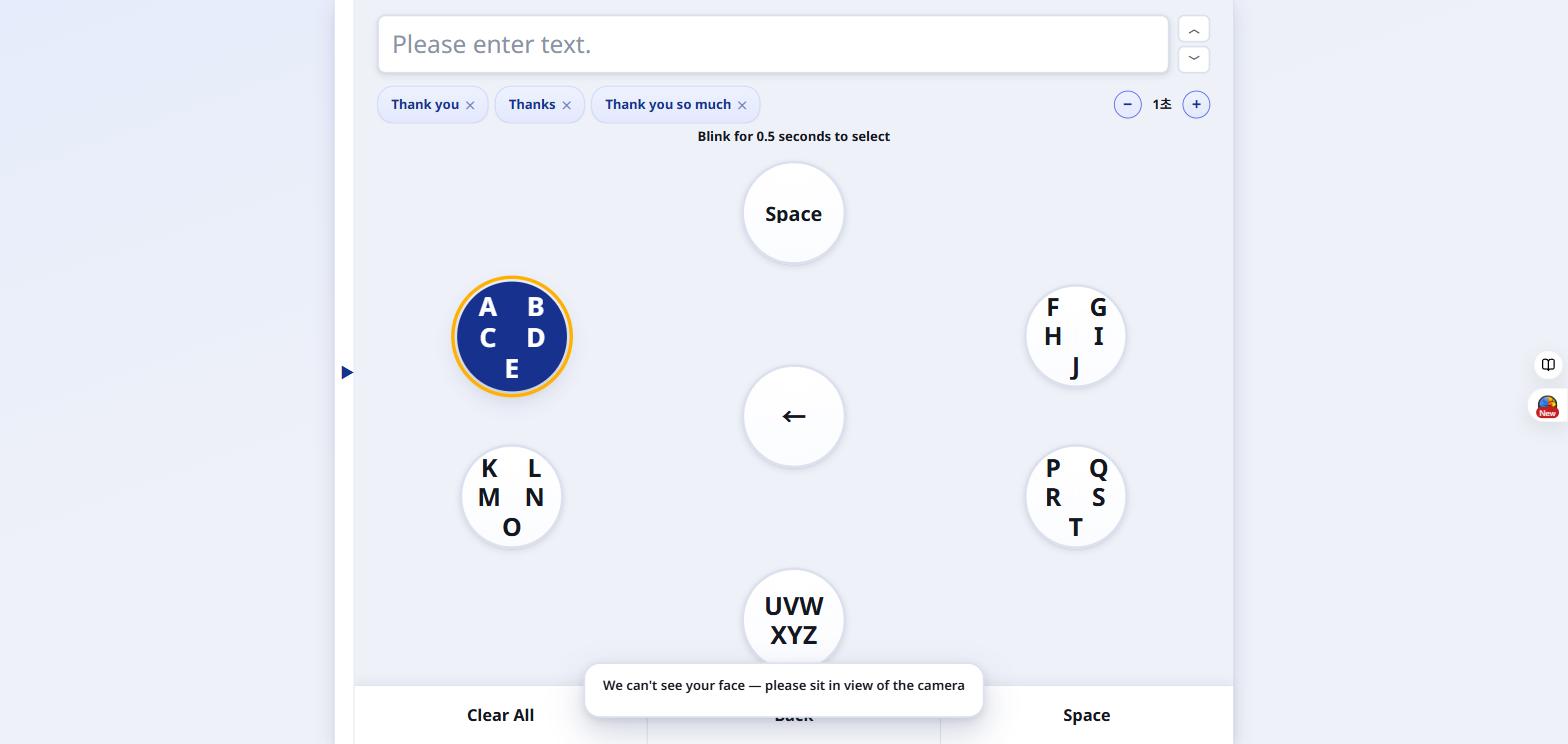
  2. Tableau semi-automatique plein écran avec le groupe A-E en haut à gauche surligné en bleu

    Le patient peut maintenant utiliser le tableau seul, en plein écran. Chaque groupe est surligné à tour de rôle, par défaut toutes les 1 seconde — ici le groupe A/B/C/D/E de 10 heures est surligné.
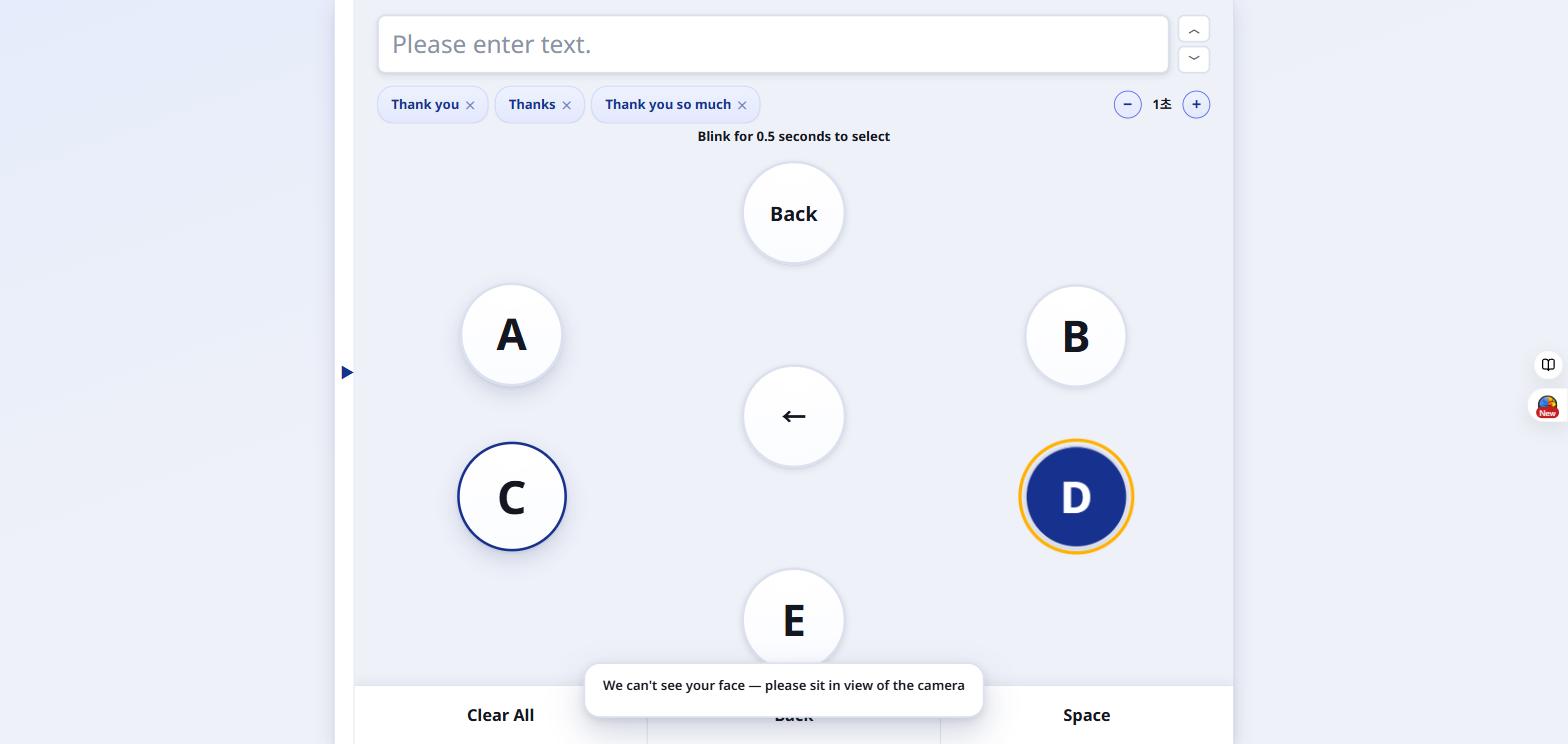
  3. Lettres individuelles de A à E surlignées une par une dans le groupe ouvert

    Cligner des yeux une demi-seconde pendant qu'un groupe est surligné l'ouvre, et le même balayage continue lettre par lettre. Cligner à nouveau pendant que la lettre voulue (par exemple D) est surlignée la sélectionne.

  4. Suggestions de mots affichées au-dessus du tableau

    Les suggestions de mots au-dessus du tableau sont balayées de la même façon — cligner des yeux pendant qu'un mot suggéré est surligné complète immédiatement le mot ou la phrase.
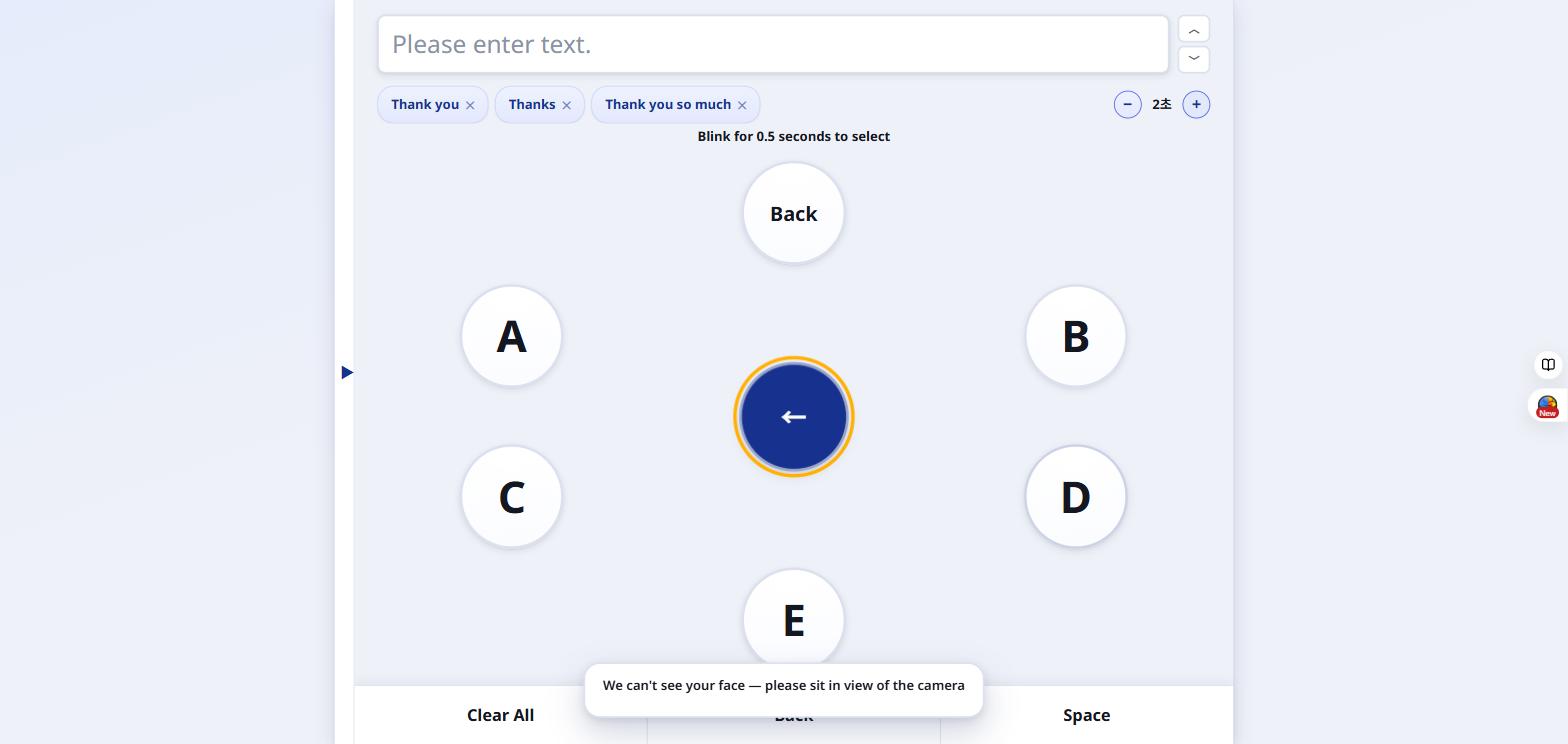
  5. Réglage de l'intervalle de balayage affichant 2 secondes avec des boutons plus/moins

    Le réglage +/- en haut à droite ajuste l'intervalle de balayage entre 0,7 et 5 secondes — réglez-le selon la rapidité avec laquelle le patient peut cligner des yeux volontairement.

👁️ 3. Mode automatique (suivi oculaire)

La caméra de l'appareil suit directement les yeux du patient — pas d'attente de balayage, pas besoin d'aidant une fois calibré. Nécessite une caméra frontale (par exemple sur une tablette placée devant le patient).

  1. Écran de configuration du suivi oculaire expliquant le processus de calibration

    La première fois que le mode automatique est utilisé, l'aidant touche « Autoriser la caméra et commencer ». Le patient devra regarder 8 points autour de l'écran, un par un — cela apprend au tableau à quoi ressemble « regarder chaque point » pour cette personne, à cette place, sous cet éclairage.

  2. Roue de calibration se remplissant pendant que le patient fixe un point

    Pendant que le patient fixe le point surligné, le secteur se remplit. Une fois à 100 %, la calibration passe automatiquement au point suivant parmi les 8.

  3. Tableau complet du mode automatique divisé en quatre zones : A-I, J-R, S-Z et Retour arrière

    Une fois la calibration terminée, le tableau complet apparaît divisé en quatre zones — A-I (gauche), J-R (droite), S-Z (bas) et Retour arrière (haut). Lorsque le patient regarde vers une zone, les lettres de cette zone suivent son regard en temps réel.

  4. Tableau du mode automatique avec l'instruction à l'écran « clignez 0,5 seconde » visible

    Regarder une lettre précise puis fermer les yeux environ une demi-seconde la confirme — la lettre est saisie dans la zone de texte, exactement comme le décrit l'indication à l'écran (« Blink for 0.5 seconds to select »).

  5. Menu montrant l'explication de recalibration et le bouton « calibration »

    Si l'angle de la caméra change ou si le patient bouge la tête, le suivi peut se désaligner. Recalibrez à tout moment avec le raccourci « calibration » en haut à droite, ou depuis l'option « calibration » du menu ☰. Dans l'usage quotidien, si vous ressentez « j'ai regardé 10 heures mais autre chose a été sélectionné » — c'est le signal qu'il faut recalibrer.

Essayez maintenant

Ouvrez ALSChat et choisissez le mode adapté à aujourd'hui — vous pourrez toujours le changer plus tard depuis le menu ☰.

Ouvrir ALSChat